import { Callout } from "zudoku/ui/Callout";
# Berichtsauswahl und E-Mail für Banking-Belege
Diese Seite beschreibt, wie Sie Berichte, Layouts und E-Mail-Szenarien für Zahlungsavis, Aufrechnungsnachweis, Vorabankündigung und Mandat in 365 business Banking einrichten.
365 business Banking erzeugt fünf Belege, die an Geschäftspartner gehen: das **Zahlungsavis** an Kreditoren, den **Aufrechnungsnachweis** an Unternehmen, die zugleich Debitor und Kreditor sind, die **Vorabankündigung Lastschrift** und das **SEPA-Lastschriftmandat** an Debitoren sowie die **Zahlungsautorisierung** an Debitoren, die über einen Zahlungsdienst zahlen. Die Belege werden mit den Standardfunktionen von Microsoft Dynamics 365 Business Central gedruckt oder per E-Mail gesendet: Berichtsauswahl, Dokumentlayouts, Berichtslayouts und E-Mail-Szenarien.
## Standardfunktionen in Business Central
- Die **Berichtsauswahl** legt je Verwendung fest, welcher Bericht einen Beleg druckt, siehe [Berichtsauswahl](https://learn.microsoft.com/de-de/dynamics365/business-central/across-report-selections).
- **Dokumentlayouts** auf der Debitoren- oder Kreditorenkarte legen für einen Geschäftspartner einen eigenen Bericht, ein eigenes Layout und eine eigene E-Mail-Adresse fest, siehe [Dokumentlayouts für Debitoren und Kreditoren](https://learn.microsoft.com/de-de/dynamics365/business-central/ui-define-customer-vendor-document-layouts).
- **Berichtslayouts** bestimmen Aussehen und E-Mail-Text, siehe [Berichtslayouts verwalten](https://learn.microsoft.com/de-de/dynamics365/business-central/ui-manage-report-layouts).
- **E-Mail-Szenarien** legen fest, über welches E-Mail-Konto ein Beleg verschickt wird, siehe [E-Mail einrichten](https://learn.microsoft.com/de-de/dynamics365/business-central/admin-how-setup-email).
## Was 365 business Banking ergänzt
| Beleg | Bericht | Layouts | Berichtsauswahl | Dokumentlayout | E-Mail-Szenario |
|---|---|---|---|---|---|
| Zahlungsavis | **Zahlungsavis** | *Zahlungsavis* (Druck), *Zahlungsavis E-Mail* (E-Mail-Text) | **Berichtsauswahl - Einkauf**, Verwendung **Zahlungsavis** | Kreditorenkarte | **Zahlungsavis** |
| Aufrechnungsnachweis | **Aufrechnungsnachweis** | *Aufrechnungsnachweis* (Druck), *Aufrechnung E-Mail* (E-Mail-Text) | keine | nicht verfügbar | **Aufrechnungsnachweis** |
| Vorabankündigung | **Vorabankündigung Lastschrift** | *Vorabankündigung Lastschrift* (Druck), *Vorabankündigung Lastschrift E-Mail* (E-Mail-Text) | **Berichtsauswahl - Verkauf**, Verwendung **Vorabankündigung Lastschrift** | Debitorenkarte | **Vorabankündigung Lastschrift** |
| SEPA-Lastschriftmandat | **SEPA-Lastschriftmandat** | *SEPA-Lastschriftmandat* (Druck), *SEPA-Lastschriftmandat E-Mail* (E-Mail-Text) | **Berichtsauswahl - Verkauf**, Verwendung **SEPA-Lastschriftmandat** | Debitorenkarte | **SEPA-Lastschriftmandat** |
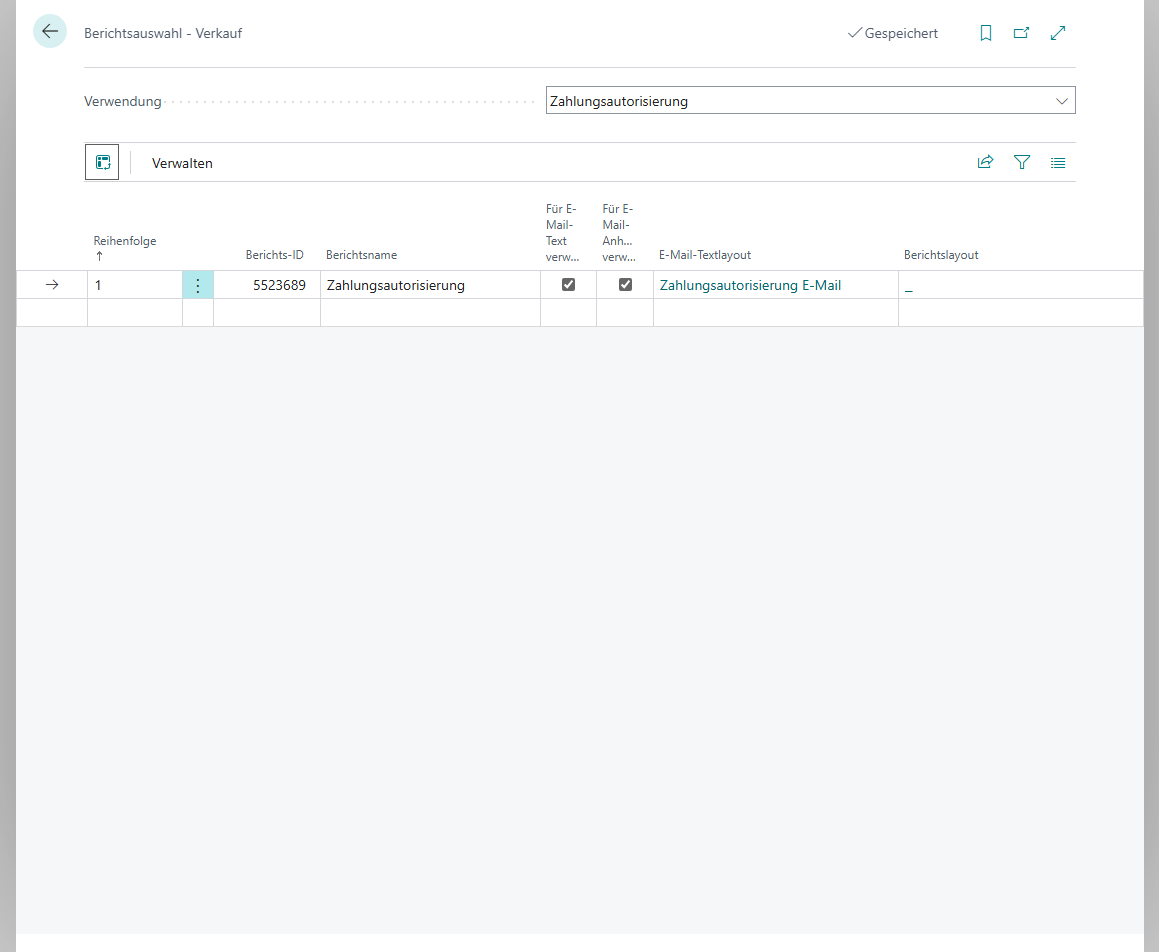
| Zahlungsautorisierung | **Zahlungsautorisierung** | *Zahlungsautorisierung E-Mail* (E-Mail-Text) | **Berichtsauswahl - Verkauf**, Verwendung **Zahlungsautorisierung** | nicht verfügbar | **Zahlungsautorisierung** |
Die Installation legt für Zahlungsavis, Vorabankündigung, Mandat und Zahlungsautorisierung je einen Eintrag in der Berichtsauswahl an, mit **Für E-Mail-Text verwenden** und dem E-Mail-Layout als Text. Bei Zahlungsavis, Vorabankündigung und Mandat wird die Druckfassung als PDF-Anhang mitgesendet. Wenn Sie für eine Verwendung bereits einen Bericht eingetragen haben, bleibt dieser Eintrag erhalten.
## Berichtsauswahl
1. Wählen Sie das Symbol **Suchen**, geben Sie **Berichtsauswahl - Einkauf** (Zahlungsavis) bzw. **Berichtsauswahl - Verkauf** (Vorabankündigung, Mandat, Zahlungsautorisierung) ein und öffnen Sie die Seite.
2. Wählen Sie im Feld **Verwendung** den Beleg.
3. Prüfen Sie den Bericht und das E-Mail-Layout, oder tragen Sie einen eigenen Bericht bzw. ein eigenes Layout ein.
## Dokumentlayouts je Kreditor oder Debitor
So legen Sie für einen Geschäftspartner einen eigenen Bericht, ein eigenes Layout oder eine eigene Empfängeradresse fest:
1. Öffnen Sie die Kreditoren- bzw. Debitorenkarte.
2. Wählen Sie die Aktion **Dokumentlayouts**.
3. Legen Sie eine Zeile mit der Verwendung **Zahlungsavis** (Kreditor) bzw. **Vorabankündigung Lastschrift** oder **SEPA-Lastschriftmandat** (Debitor) an.
Beim Zahlungsavis gilt diese Reihenfolge: das Dokumentlayout des Kreditors, dann die Berichtsauswahl, dann der Standardbericht **Zahlungsavis**.
Wenn Sie die Zahlungsavise eines ganzen Buch.-Blatts drucken, fasst Business Central die Zeilen nach Bericht, Layout und Sprache des jeweiligen Kreditors zusammen. Jeder Kreditor erhält sein Zahlungsavis mit seiner eigenen Auswahl. Die Anforderungsseite jedes beteiligten Berichts wird einmal angezeigt, bevor der Druck beginnt. Wenn Sie sie abbrechen, wird für diesen Bericht nichts gedruckt und keine Zeile als **Zahlungsavis gedruckt** markiert. Eine Vorschau ist dabei nicht verfügbar. Beim E-Mail-Versand wird die Zeile erst markiert, wenn Sie die E-Mail im E-Mail-Editor senden. Der Betreff enthält das Buchungsdatum der Zahlung. Siehe [Zahlungsavis](../bank-payment/remittance-advice.mdx).
Zahlungsavise werden per E-Mail an Kreditoren, Debitoren (etwa bei Erstattungen) und Mitarbeiter gesendet. Für Debitoren und Mitarbeiter gelten Bericht und Layout der allgemeinen Berichtsauswahl für Zahlungsavise. Die Empfänger der E-Mail sind in der Tabelle unten aufgeführt.
## E-Mail-Szenarien
Jeder der fünf Belege hat ein eigenes E-Mail-Szenario. Weisen Sie das Szenario einem E-Mail-Konto zu, wenn der Beleg nicht über das Standardkonto gesendet werden soll, etwa Zahlungsavise über die Adresse der Kreditorenbuchhaltung und Vorabankündigungen über die Adresse der Debitorenbuchhaltung:
1. Wählen Sie das Symbol **Suchen**, geben Sie **E-Mail-Konten** ein und öffnen Sie die Seite.
2. Wählen Sie die Aktion **E-Mail-Szenarios**. Markieren Sie auf der Seite **Zuweisung von E-Mail-Szenarios** das gewünschte Konto, wählen Sie **Szenarios zuweisen** und wählen Sie **Zahlungsavis**, **Aufrechnungsnachweis**, **Vorabankündigung Lastschrift**, **SEPA-Lastschriftmandat** bzw. **Zahlungsautorisierung**.
### Wer die E-Mail bekommt
| Beleg | Empfänger | Sprache |
|---|---|---|
| Zahlungsavis an Kreditoren | die E-Mail-Adresse des Kreditors bzw. aus seinem Dokumentlayout | Sprachcode des Kreditors |
| Zahlungsavis an Debitoren | die Adresse aus dem Dokumentlayout des Debitors für Zahlungsavise, sonst seine **E-Mail** | Sprachcode des Debitors |
| Zahlungsavis an Mitarbeiter | die **Firmen-E-Mail** des Mitarbeiters, sonst seine **Private E-Mail-Adresse** | Sprache der Sitzung |
| Aufrechnungsnachweis | je Debitor-Kreditor-Paar eine eigene E-Mail mit dem Nachweis nur dieses Paars, vorgeschlagen an die E-Mail-Adressen dieses Debitors und Kreditors | Sprache der Sitzung |
| Vorabankündigung Lastschrift | die E-Mail-Adresse des Debitors bzw. aus seinem Dokumentlayout | Sprachcode des Debitors |
| SEPA-Lastschriftmandat | die E-Mail-Adresse des Debitors bzw. aus seinem Dokumentlayout | Sprachcode des Debitors |
Beim Aufrechnungsnachweis sieht dadurch kein Geschäftspartner die Aufrechnungen der anderen. **Drucken** druckt dagegen den gesamten Nachweis. Jede E-Mail öffnet sich im E-Mail-Editor, damit Sie Empfänger und Text prüfen können.
Beim Mandat speichert Business Central die gesendete Fassung als Anhang am Mandat, sofern die E-Mail gesendet wurde. Ebenso gilt eine Vorabankündigung erst als versandt, wenn sie gedruckt oder die E-Mail gesendet wurde. Vorabankündigungen werden wie Zahlungsavise ohne Vorschau gedruckt (in Business Central online als PDF-Download), da nur so ein Abbruch erkannt werden kann.
### Eigene E-Mail-Texte
Der E-Mail-Text stammt aus dem Word-Layout (*… E-Mail*). Um ihn anzupassen, kopieren Sie das Layout unter **Berichtslayouts**, bearbeiten die Kopie und tragen sie in der Berichtsauswahl bzw. im Dokumentlayout ein. Für den Aufrechnungsnachweis gibt es keine Berichtsauswahl. Hier hat ein benutzerdefiniertes Word-Layout des Berichts **Aufrechnungsnachweis** Vorrang vor dem mitgelieferten E-Mail-Layout.
Die E-Mail **Zahlungsautorisierung anfordern** an Debitoren eines Zahlungsdienstes wird über das Konto des E-Mail-Szenarios **Zahlungsautorisierung** gesendet. Bericht und E-Mail-Layout stammen aus der **Berichtsauswahl - Verkauf**, Verwendung **Zahlungsautorisierung**. Ist dort nichts eingetragen, gilt der mitgelieferte Bericht mit dem Layout *Zahlungsautorisierung E-Mail*, siehe [Zahlung einziehen über Zahlungsdienste](../payment-services/collect-payment.mdx).
## Siehe auch
- [Zahlungsavis](../bank-payment/remittance-advice.mdx)
- [Debitor-Kreditor-Aufrechnung](../bank-payment/payment-suggestion/netting.mdx)
- [Vorabankündigung](../direct-debit/prenotification.mdx)
- [SEPA-Lastschriftmandate](../payment-types/direct-debit.mdx)
- [Was bei der Installation eingerichtet wird](installation-defaults.mdx)