import { Callout } from "zudoku/ui/Callout";
# SEPA-Zahlungsimport genehmigen und Empfänger überprüfen
So richten Sie in 365 business Banking eine Genehmigung für SEPA-Zahlungsimporte ein und prüfen mit der Empfängerüberprüfung (VoP) die Namen zu den IBANs.
Beides ist optional und unabhängig voneinander. Die **Genehmigung** stellt sicher, dass eine zweite Person einer Datei zustimmt, bevor sie gezahlt wird. Die **Empfängerüberprüfung** fragt bei den Banken der Empfänger ab, ob Name und IBAN zusammengehören. Bei einer importierten Datei ist dies besonders sinnvoll, da ihre Empfänger in Business Central keinen Stammsatz haben.
## Standardfunktionen in Business Central
Die Genehmigung ist ein gewöhnlicher Genehmigungsworkflow von Business Central: Vorlage, Bedingungen am Ereignis, Genehmiger, Genehmigungsanforderungen und -posten funktionieren wie bei jedem anderen Beleg. Siehe [Genehmigungsworkflows verwenden](https://learn.microsoft.com/de-de/dynamics365/business-central/across-how-use-approval-workflows) bei Microsoft Learn.
## Was 365 business Banking ergänzt
- eine eigene Workflow-Kategorie **SEPA-Zahlungsimport** mit der Vorlage **Genehmigungsworkflow SEPA-Zahlungsimport**,
- das Feld **Genehmigungsstatus** und die Aktionsgruppe **Genehmigungen** auf der Karte **SEPA-Zahlungsimport**,
- die Sperre, dass ein nicht freigegebener Import nicht durchgeführt wird,
- die Sperre, dass ein Import *In Genehmigung* oder *Freigegeben* nicht mehr geändert wird, und die Aktion **Erneut öffnen**,
- das Feld **Erforderliche Genehmiger** am Workflow für das Vier-Augen-Prinzip (siehe [Genehmigung](../approval.mdx)),
- die Aktion **Empfängerüberprüfung (VoP)** mit dem Ergebnis in jeder Zeile.
## Genehmigung einschalten
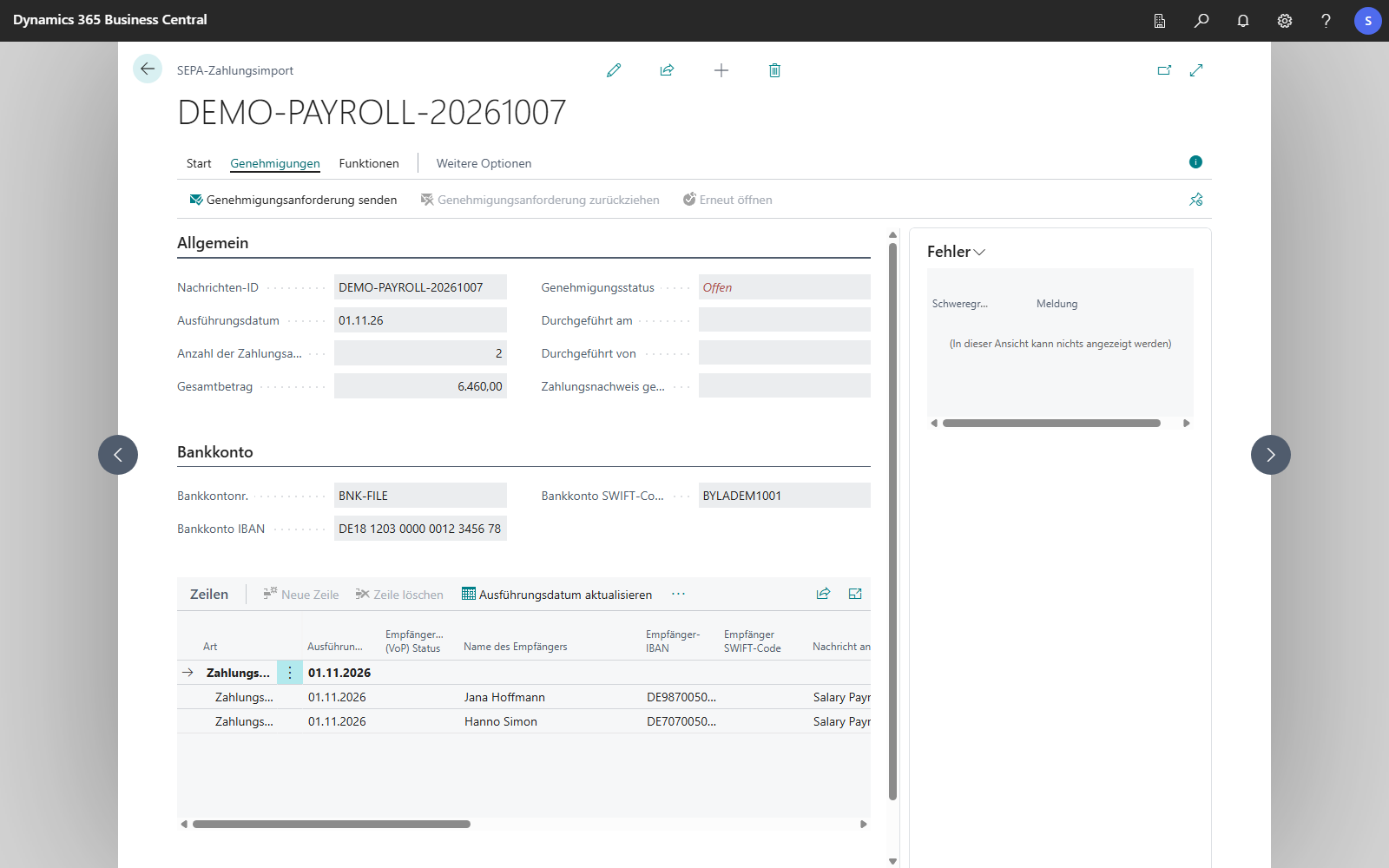
Ist kein Workflow aktiv, fordert die Karte keine Genehmigung an, und **Zahlung durchführen** wartet nicht auf eine Genehmigung. **Genehmigungsanforderung senden** ist erst verfügbar und das Feld **Genehmigungsstatus** wird erst angezeigt, wenn ein Genehmigungsworkflow für SEPA-Zahlungsimporte aktiviert ist.
1. Wählen Sie das Symbol **Suchen**, geben Sie **Workflows** ein und wählen Sie **Neuer Workflow aus Vorlage**.
2. Wählen Sie in der Kategorie **SEPA-Zahlungsimport** die Vorlage **Genehmigungsworkflow SEPA-Zahlungsimport**.
3. Legen Sie bei Bedarf Betragsgrenzen fest (siehe unten) und prüfen Sie Genehmiger und **Erforderliche Genehmiger**.
4. Setzen Sie **Aktiviert**.
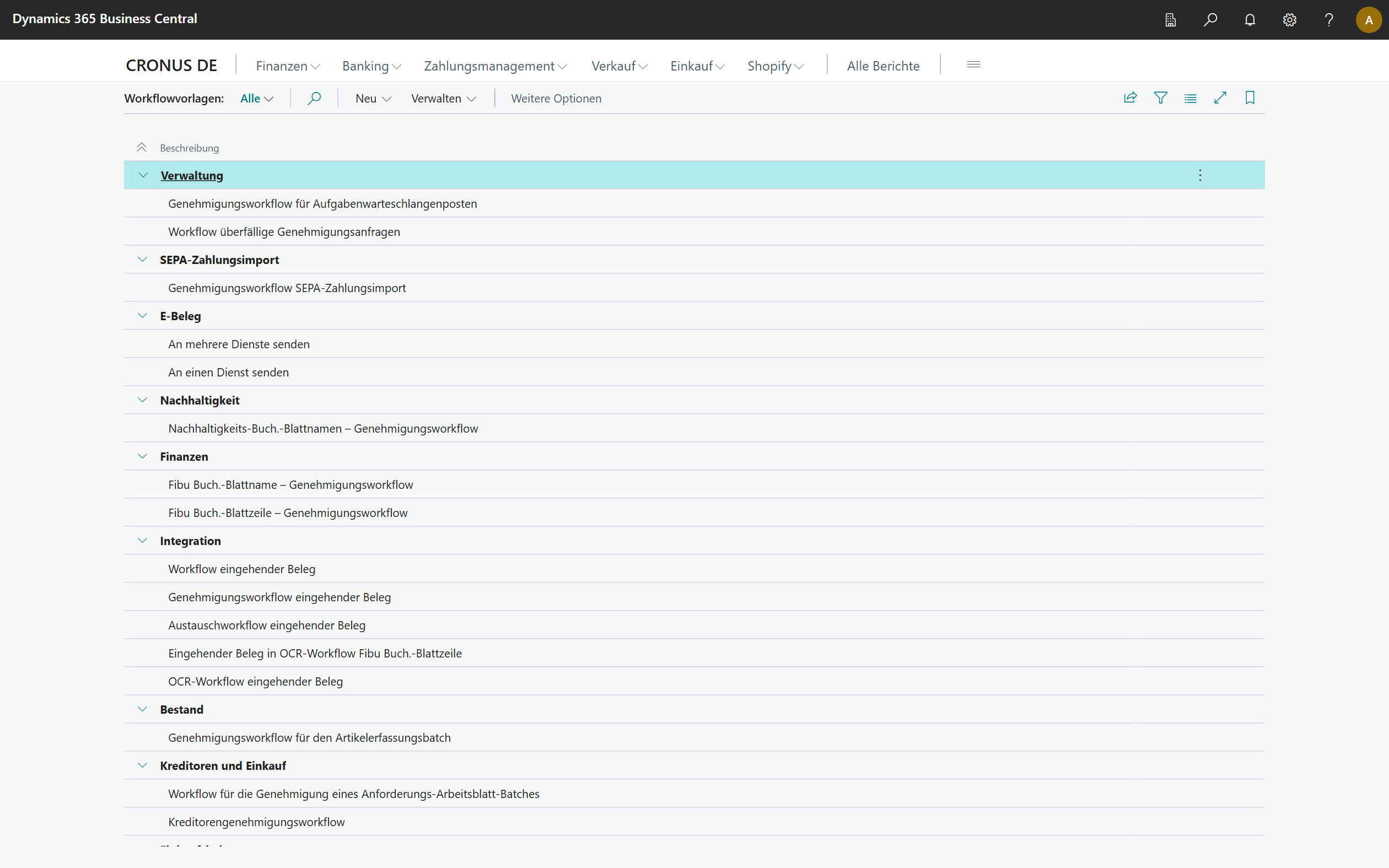
Die Vorlage sendet die Anforderung an den direkten Genehmiger von der Seite **Genehmigungsbenutzereinrichtung**. Das ändern Sie wie bei jedem anderen Workflow im Antwortschritt.
### Betragsgrenzen
Betragsgrenzen legen Sie als Bedingung am Ereignis **Die Genehmigung eines SEPA-Zahlungsimports wird angefordert.** fest, wie beim Fibu Buch.-Blatt:
- **Gesamtbetrag der Datei:** Bedingung auf **Gesamtbetrag** des Zahlungsimports.
- **Einzelbetrag eines Empfängers:** Bedingung auf **Betrag** der Zahlungsimportzeile.
Der Genehmigungsposten enthält den Betrag der Datei. Die Genehmiger sehen dadurch den Betrag, über den sie entscheiden, ohne die Zeilen öffnen zu müssen. Zahlt die Datei in einer Währung, wird ihr Gesamtbetrag in dieser Währung angezeigt und daneben der **Betrag (MW)** in Mandantenwährung, umgerechnet zum Kurs des Arbeitsdatums. Zahlt sie in mehreren Währungen, lässt sich ihr Betrag nicht addieren. In diesem Fall wird der Betrag in Mandantenwährung auch als Betrag angezeigt. Betragsgrenzen der Genehmiger gelten in Mandantenwährung.
Das Feld **Erforderliche Genehmiger** am Workflow wirkt für diesen Workflow wie für alle anderen. Der Import ist erst freigegeben, wenn die festgelegte Anzahl an Genehmigern zugestimmt hat.
## Genehmigung anfordern
1. Öffnen Sie den Import auf der Karte **SEPA-Zahlungsimport**.
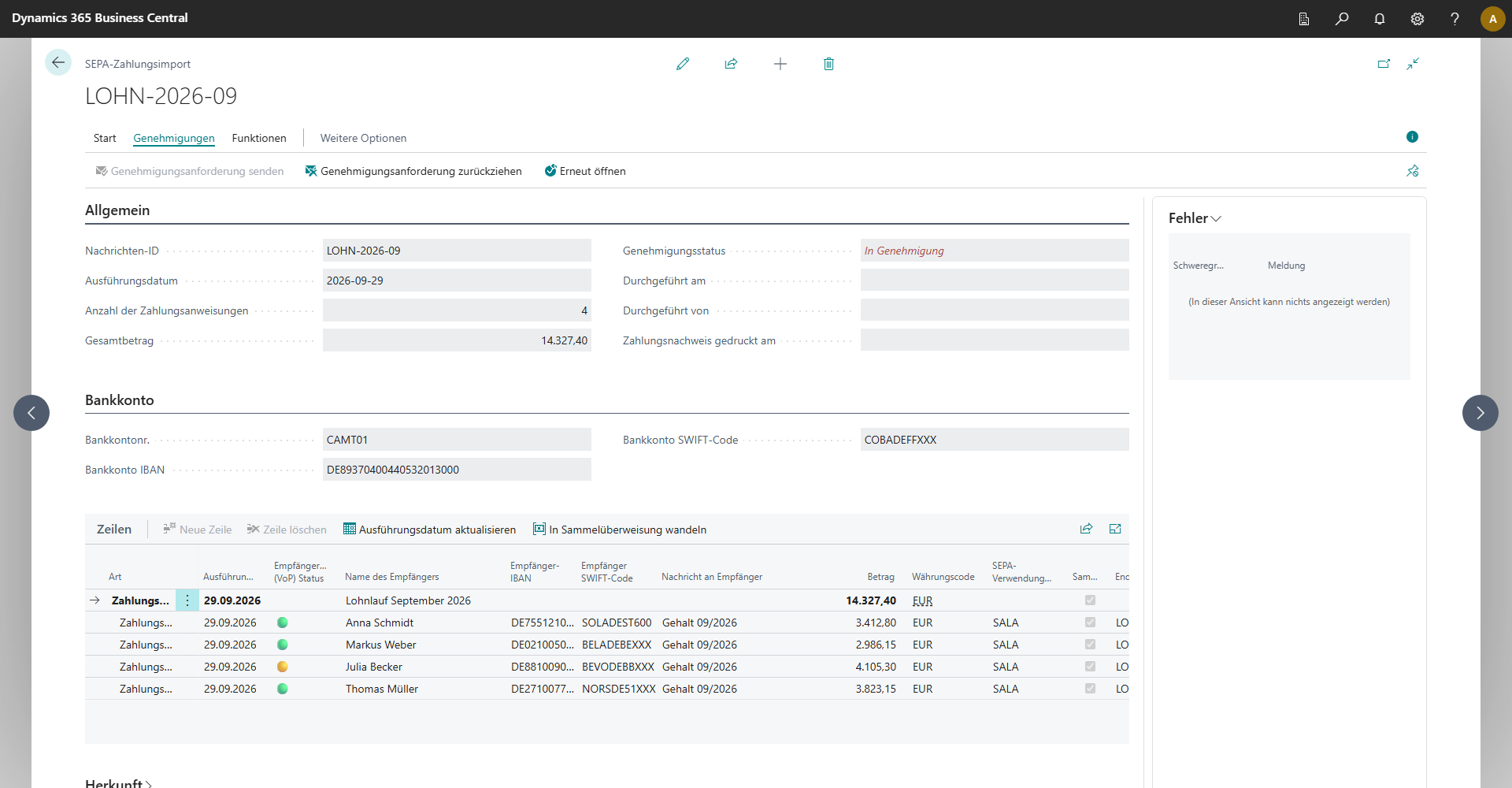
2. Wählen Sie **Genehmigungen** > **Genehmigungsanforderung senden**. Der **Genehmigungsstatus** wechselt auf *In Genehmigung*.
3. Sobald die Genehmiger zugestimmt haben, wechselt er auf *Freigegeben*, und **Zahlung durchführen** ist möglich.
Mit **Genehmigungsanforderung zurückziehen** nehmen Sie eine offene Anforderung zurück. Mit **Genehmigungen** zeigen Sie die Genehmigungsposten des Imports an. Wird die Anforderung zurückgezogen oder abgelehnt, wechselt der Status wieder auf *Offen*.
| **Genehmigungsstatus** | Bedeutung |
|---|---|
| *Offen* | Keine Genehmigung angefordert, zurückgezogen oder abgelehnt. Ohne aktiven Workflow ist dies der Standardstatus |
| *In Genehmigung* | Die Anforderung liegt bei den Genehmigern. Der Import kann weder durchgeführt noch geändert werden |
| *Freigegeben* | Genehmigt; **Zahlung durchführen** ist möglich. Der Import kann erst nach **Erneut öffnen** geändert werden |
**Genehmigungsanforderung senden** ist nur verfügbar, wenn ein Genehmigungsworkflow für SEPA-Zahlungsimporte aktiviert ist und der Workflow für diesen Import gilt. Ein Import unter der Betragsgrenze Ihres Workflows wird ohne Genehmigung durchgeführt. **Genehmigungsanforderung zurückziehen** und **Erneut öffnen** richten sich dagegen nach dem **Genehmigungsstatus** des Imports. Wenn Sie einen Workflow deaktivieren, während Importe *In Genehmigung* oder *Freigegeben* sind, können Sie diese Importe weiterhin zurückziehen bzw. erneut öffnen, und der Genehmigungsstatus bleibt sichtbar.
Solange ein Import *In Genehmigung* ist, kann er nicht durchgeführt werden, unabhängig davon, welche Bedingungen Ihr Workflow hat. Ist ein Workflow aktiv und der Import noch *Offen*, meldet **Zahlung durchführen** „Der Zahlungsimport muss genehmigt werden, bevor er durchgeführt werden kann.“ Nach der Durchführung kann keine Genehmigung mehr angefordert werden.
## Nach der Freigabe ändern: Erneut öffnen
Eine Genehmigung gilt für die Datei, wie sie den Genehmigern vorlag. Deshalb sperrt Business Central einen Import, sobald er *In Genehmigung* oder *Freigegeben* ist: **Bankkontonr.**, Ausführungsdatum, Sammelüberweisungen und die Zeilen lassen sich nicht mehr ändern, und der Import lässt sich nicht löschen. Die Sperre gilt auch dann, wenn der Workflow inzwischen deaktiviert wurde. Maßgeblich ist der **Genehmigungsstatus**. Nur die Schritte, mit denen die Datei gezahlt wird, bleiben möglich: **Empfängerüberprüfung (VoP)**, die Überprüfung und **Zahlung durchführen**.
Wenn Sie den Import ändern müssen, etwa weil das Ausführungsdatum inzwischen in der Vergangenheit liegt, gehen Sie wie folgt vor:
1. Ist der Import *In Genehmigung*, wählen Sie **Genehmigungen** > **Genehmigungsanforderung zurückziehen**. Ist er *Freigegeben*, wählen Sie **Genehmigungen** > **Erneut öffnen**. Der **Genehmigungsstatus** ist danach *Offen*.
2. Ändern Sie den Import. Hat er danach den Status *Verarbeitet*, wählen Sie erneut **Überprüfen**.
3. Senden Sie ihn mit **Genehmigungsanforderung senden** erneut zur Genehmigung.
**Erneut öffnen** ist bei einem Import *In Genehmigung* oder *Freigegeben* verfügbar, solange er noch nicht durchgeführt wurde. Wenn Sie die Aktion wählen, während der Import *In Genehmigung* ist, öffnet Business Central ihn nicht und zeigt die Meldung „Der Zahlungsimport wartet auf Genehmigung. Ziehen Sie die Genehmigungsanforderung zurück, um ihn erneut zu öffnen.“ an. Dadurch werden die Genehmiger über das Zurückziehen informiert. Ein durchgeführter Import bleibt im gezahlten Zustand erhalten.
## Empfänger überprüfen
Die Empfänger einer importierten Datei bestehen aus einem Namen und einer IBAN, die außerhalb von Business Central erfasst wurden. Für diesen Fall ist die [Empfängerüberprüfung (VoP)](../bank-payment-vop.mdx) vorgesehen.
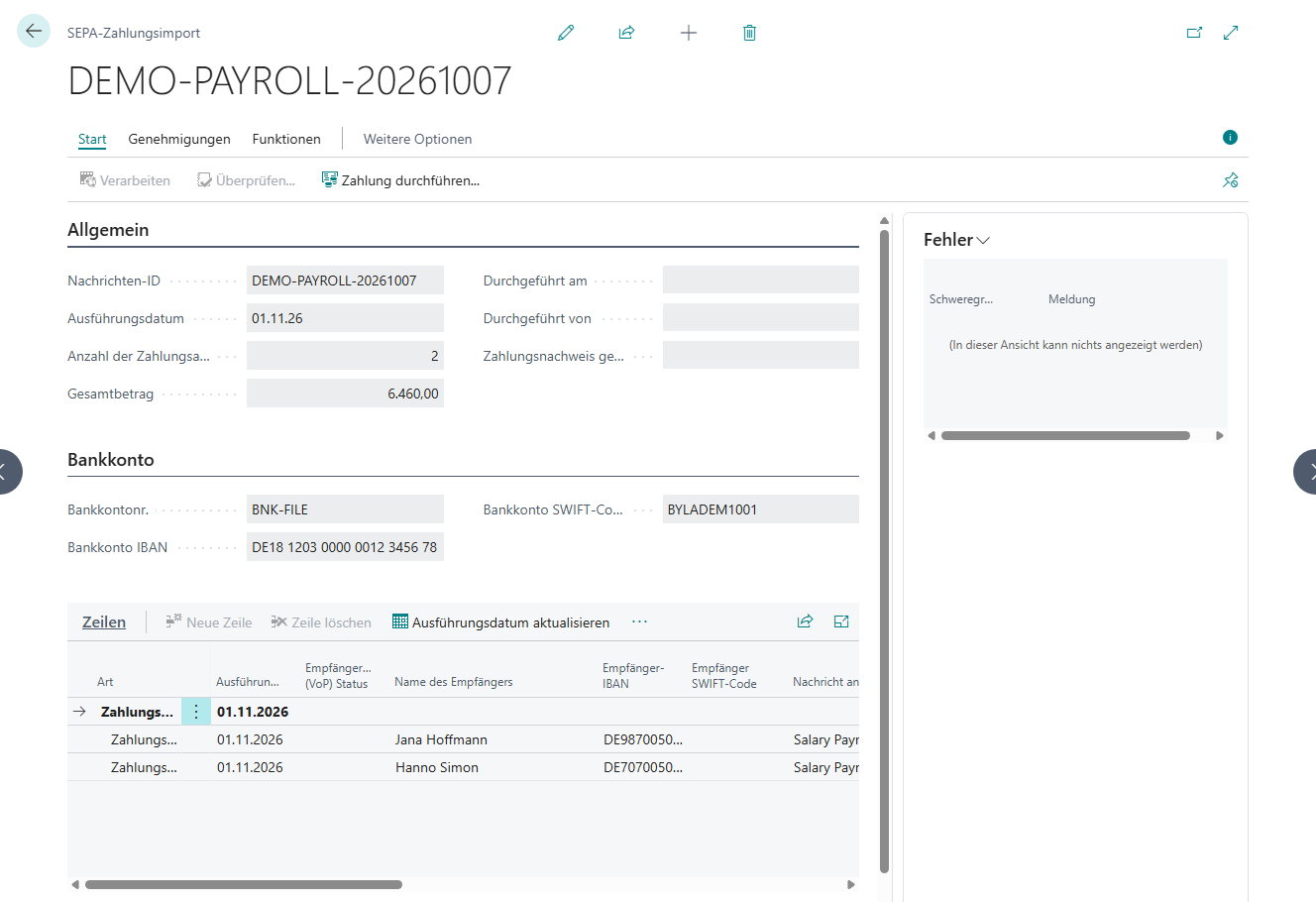
1. Wählen Sie auf der Karte **Funktionen** > **Empfängerüberprüfung (VoP)**. Die Aktion ist verfügbar, sobald der Import *Verarbeitet* ist, und bis er durchgeführt wurde.
2. Bestätigen Sie die Frage, ob die Empfängerüberprüfung für die Empfänger dieses Zahlungsimports durchgeführt werden soll.
3. Business Central fragt bei den Banken der Empfänger ab und trägt die Antwort in die Spalte **Empfängerüberprüfung (VoP) Status** jeder Zeile ein: grün für Übereinstimmung, gelb für einen ähnlichen Namen, rot für keine Übereinstimmung. Die Symbole sind unter [Empfängerüberprüfung (VoP)](../bank-payment-vop.mdx) erklärt.
4. Auf die Frage, ob Sie die Ergebnisse jetzt ansehen möchten, öffnet **Ja** die Protokollposten der Empfängerüberprüfung mit dem Namen, den die Bank kennt.
Zeilen, die bereits eine Übereinstimmung haben, und Zeilen ohne Name oder IBAN werden nicht erneut abgefragt. Dadurch fallen bei einer Datei mit einigen hundert Lohnempfängern die Kosten der Abfrage nicht doppelt an. Die Abfrage läuft über den Dienst, der in der [Banking Einrichtung](../setup/banking-setup.mdx) im Feld **Empfängerüberprüfung (VoP)** gewählt ist, und über den Bankzugang des Unternehmens, unabhängig davon, über welche Bankanbindung die Datei später gezahlt wird.
## Was eine Abweichung bedeutet
Eine Abweichung hält die Zahlung nicht an. Beim nächsten **Überprüfen** (spätestens bei **Zahlung durchführen**, das die Datei noch einmal überprüft) wird daraus eine *Warnung* an der Zeile, jedoch keine Sperre:
- rot: „Die Bank des Empfängers sagt, dass dieser Name nicht zu diesem Konto gehört.“
- gelb: „Die Bank des Empfängers sagt, dass dieser Name dem Kontoinhaber ähnelt, aber nicht derselbe ist.“
Namen können aus berechtigten Gründen abweichen, etwa bei Kurzformen, Doppelnamen oder Kontoinhabern, die nicht die zahlungsempfangende Person sind. Der Ersteller der Datei kennt die Zahlungsempfänger. Die Entscheidung über die Zahlung liegt daher bei Ihnen. Bei einer roten Zeile sollten Sie jedoch vor der Zahlung bei der Stelle nachfragen, die die Datei geliefert hat.
**Empfängerüberprüfung (VoP)** können Sie vor oder nach **Überprüfen** wählen. Steht der Import schon auf *Überprüft*, wird das Ergebnis erst bei **Zahlung durchführen** zur Warnung, also im selben Schritt, in dem gezahlt wird. Prüfen Sie deshalb vor **Zahlung durchführen** die Spalte **Empfängerüberprüfung (VoP) Status**. Wenn Sie die Warnungen vorher in der Spalte **Validierung** sehen möchten, gehen Sie in der Reihenfolge **Verarbeiten** → **Empfängerüberprüfung (VoP)** → **Überprüfen** vor.
Die Aktion **Empfängerüberprüfung (VoP)** setzt den Berechtigungssatz **Banking SEPA-Import (mit Empfängerdetails)** voraus. Siehe [Wer die Empfänger sehen darf](permissions.mdx).
## Fehlerbehebung
| Meldung | Ursache und Abhilfe |
|---|---|
| „Der Zahlungsimport wartet auf seine Genehmigung und kann noch nicht durchgeführt werden.“ | Die Genehmiger haben noch nicht entschieden. Den Status sehen Sie unter **Genehmigungen** |
| „Der Zahlungsimport muss genehmigt werden, bevor er durchgeführt werden kann.“ | Ein Workflow ist aktiv, der Import ist jedoch *Offen*. Wählen Sie **Genehmigungsanforderung senden** |
| „Sie können den Zahlungsimport … nicht ändern, solange sein Genehmigungsstatus … ist. …“ | Der Import ist *In Genehmigung* oder *Freigegeben*. Siehe [Nach der Freigabe ändern: Erneut öffnen](#nach-der-freigabe-ändern-erneut-öffnen) |
| „In diesem Zahlungsimport gibt es keine Empfänger, die geprüft werden könnten.“ | Alle Zeilen haben bereits eine Übereinstimmung oder keinen Namen bzw. keine IBAN |
| „Es wurde kein Empfänger überprüft, weil in der Banking Einrichtung kein Dienst für die Empfängerüberprüfung (VoP) ausgewählt ist. …“ | In der [Banking Einrichtung](../setup/banking-setup.mdx) ist das Feld **Empfängerüberprüfung (VoP)** leer. Wählen Sie dort einen Dienst, und prüfen Sie erneut. Die Zeilen bleiben unverändert |
| „Die Empfängerüberprüfung (VoP) hat für diesen Zahlungsimport kein Ergebnis geliefert.“ | Der Dienst hat in diesem Lauf für keinen Empfänger geantwortet, etwa weil die Empfängerüberprüfung nicht lizenziert ist. Ältere Ergebnisse werden nicht übernommen. Versuchen Sie es später erneut. Prüfen Sie in der [Banking Einrichtung](../setup/banking-setup.mdx) das Feld **Empfängerüberprüfung (VoP)** und den **Bankzugang des Unternehmens** |
## Siehe auch
- [SEPA-Zahlungsimport](../sepa-payment-import.mdx)
- [Genehmigung](../approval.mdx)
- [Empfängerüberprüfung (VoP)](../bank-payment-vop.mdx)
- [Wer die Empfänger sehen darf](permissions.mdx)
- [Genehmigungsworkflow und VoP im SEPA-Zahlungsimport (Neuerung)](../features/details/sepa-import-approval-vop.mdx)