import { Callout } from "zudoku/ui/Callout";
# Einrichtung für Zahlungsavise (REMADV)
Diese Einrichtung nehmen Sie vor, bevor Sie REMADV-Avise importieren oder exportieren: Zahlungsausgleichseinstellungen, Minderungsgründe, REMADV-Partner, Debitoren-/Kreditorenkarte und Banking Einrichtung.
## Zahlungsausgleichseinstellungen
Auf der Seite **Zahlungsausgleichseinstellungen** ergänzt 365 business Banking die Gruppe **Zahlungsavis & Minderungen**.

| Feld | Vorgabe | Wirkung |
|---|---|---|
| **Zahlungsavis-Abgleich aktivieren** | an | ordnet offene Zahlungsavise in der Zahlungsabstimmung automatisch passenden Banktransaktionen zu |
| **Standard-Minderungssachkontonr.** | leer | Sachkonto für eine Minderung, deren Grund kein eigenes Sachkonto hat |
| **Undokumentierte Differenz als Minderung erfassen** | aus | bucht eine nicht erklärte Abweichung auf einem zugeordneten Beleg automatisch als Minderung, statt sie als offene Differenz stehen zu lassen |
| **Minderungsgrund für undokumentierte Differenz** | *43 Grund unbekannt* | Grund, der für diese Minderung verwendet wird |
| **Minderungsbuchungstext** | `Minderung {Reason} {DocumentNo}` | Vorlage für den Buchungstext einer Minderung, mit Platzhaltern. Siehe [Zuordnung in der Zahlungsabstimmung](payment-reconciliation.mdx#buchungstext). Über die Schaltfläche **…** öffnen Sie den Dialog **Buchungstext**; dort fügen Sie mit **Platzhalter einfügen** die Platzhalter einer Minderung ein, siehe [Buchungstext mit Platzhaltern](../bank-reconciliation/posting-text.mdx). |
Ist **Undokumentierte Differenz als Minderung erfassen** nicht aktiviert, bucht 365 business Banking eine nicht erklärte Abweichung nicht automatisch. Sie erfassen die Abweichung in diesem Fall manuell als Minderung oder belassen die Zeile mit Differenz.
Auf derselben Seite öffnen Sie über die Aktionen **Minderungsgründe** und **REMADV-Partner** die beiden folgenden Stammdatenseiten.
## Minderungsgründe
Die Seite **Minderungsgründe** enthält die Gründe, mit denen ein Zahler eine Rechnung kürzt.
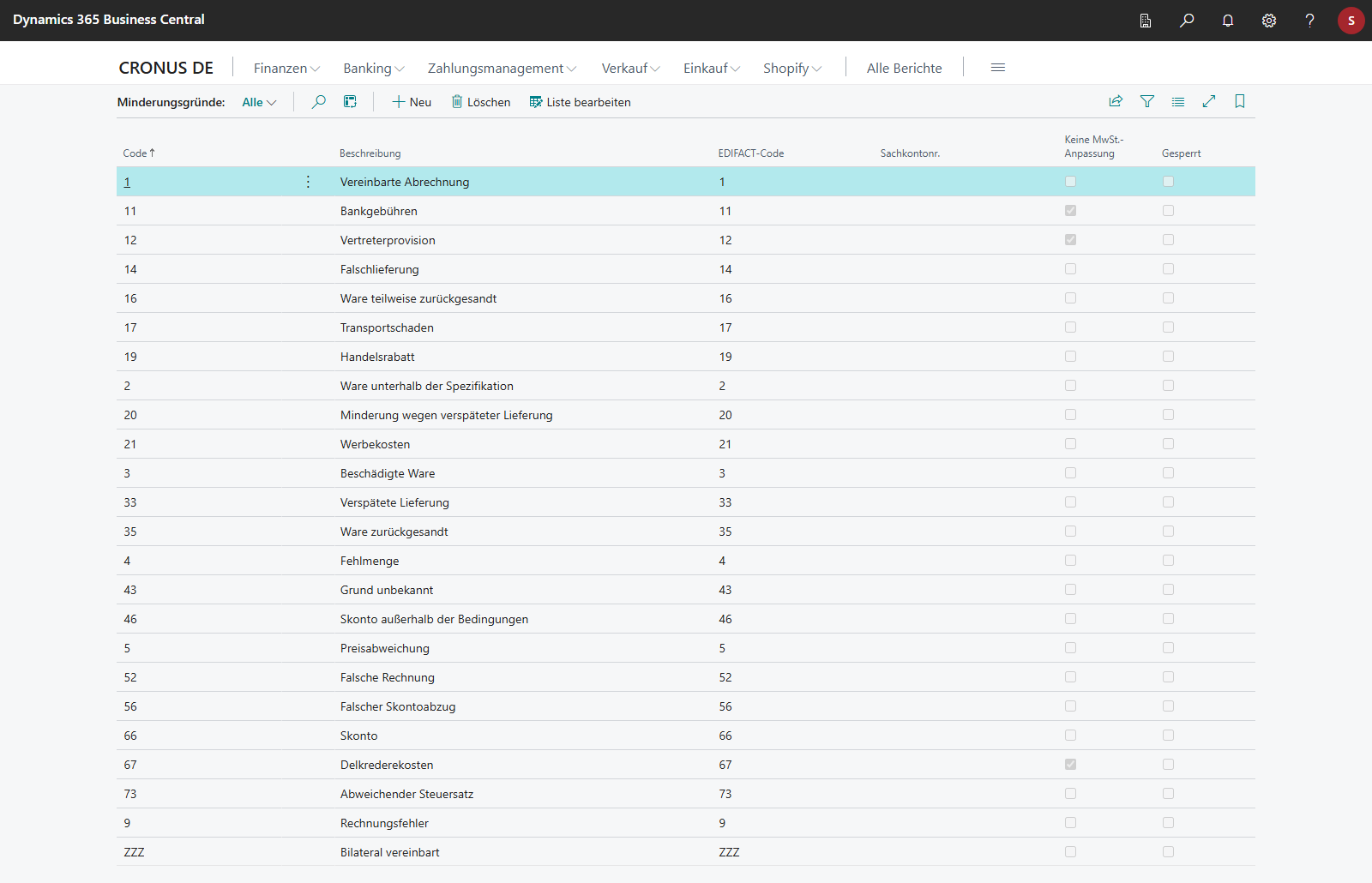
| Feld | Bedeutung |
|---|---|
| **Code** | eindeutiger Code des Grundes |
| **Beschreibung** | Bezeichnung, die in der Zahlungsabstimmung und im Buchungstext erscheint |
| **EDIFACT-Code** | der EDIFACT-Code 4465, über den ein importiertes Avis oder camt-Anpassungsdaten diesem Grund automatisch zugeordnet werden |
| **Sachkontonr.** | Sachkonto dieses Grundes; ist das Feld leer, wird das **Standard-Minderungssachkontonr.** aus den Zahlungsausgleichseinstellungen verwendet |
| **Keine MwSt.-Anpassung** | wenn aktiviert, bucht eine Minderung mit diesem Grund ohne anteilige USt.-Korrektur (brutto) |
| **Gesperrt** | ein gesperrter Grund lässt sich nicht mehr auswählen und wird beim Import keinem Ursachencode zugeordnet |
Die Installation legt die gängigen EDIFACT-4465-Codes an. Die Beschreibungen werden in der Sprache der Sitzung angelegt, in der die App installiert wird. Sie können Code, Beschreibung und Sachkonto jederzeit anpassen:
| Code | Beschreibung | Keine MwSt.-Anpassung |
|---|---|---|
| 1 | Vereinbarte Abrechnung | |
| 2 | Ware unterhalb der Spezifikation | |
| 3 | Beschädigte Ware | |
| 4 | Fehlmenge | |
| 5 | Preisabweichung | |
| 9 | Rechnungsfehler | |
| 11 | Bankgebühren | ✓ |
| 12 | Vertreterprovision | ✓ |
| 14 | Falschlieferung | |
| 16 | Ware teilweise zurückgesandt | |
| 17 | Transportschaden | |
| 19 | Handelsrabatt | |
| 20 | Minderung wegen verspäteter Lieferung | |
| 21 | Werbekosten | |
| 33 | Verspätete Lieferung | |
| 35 | Ware zurückgesandt | |
| 43 | Grund unbekannt | |
| 46 | Skonto außerhalb der Bedingungen | |
| 52 | Falsche Rechnung | |
| 56 | Falscher Skontoabzug | |
| 66 | Skonto | |
| 67 | Delkrederekosten | ✓ |
| 73 | Abweichender Steuersatz | |
| ZZZ | Bilateral vereinbart | |
Diesen Grund vergibt 365 business Banking auch automatisch. Fordert ein Avis mehr Skonto, als nach den Zahlungsbedingungen und der Skontotoleranz noch möglich ist, wird der übersteigende Teil als Minderung mit Grund **46 Skonto außerhalb der Bedingungen** gebucht. Siehe [Skonto-Regel](payment-reconciliation.mdx#skonto-regel).
## REMADV-Partner
Sendet Ihnen ein Zahler die Avise unter einer anderen ID als seiner eigenen GLN oder REMADV-Partner-ID (etwa als Zentralregulierer), tragen Sie die Zuordnung auf der Seite **REMADV-Partner** ein.
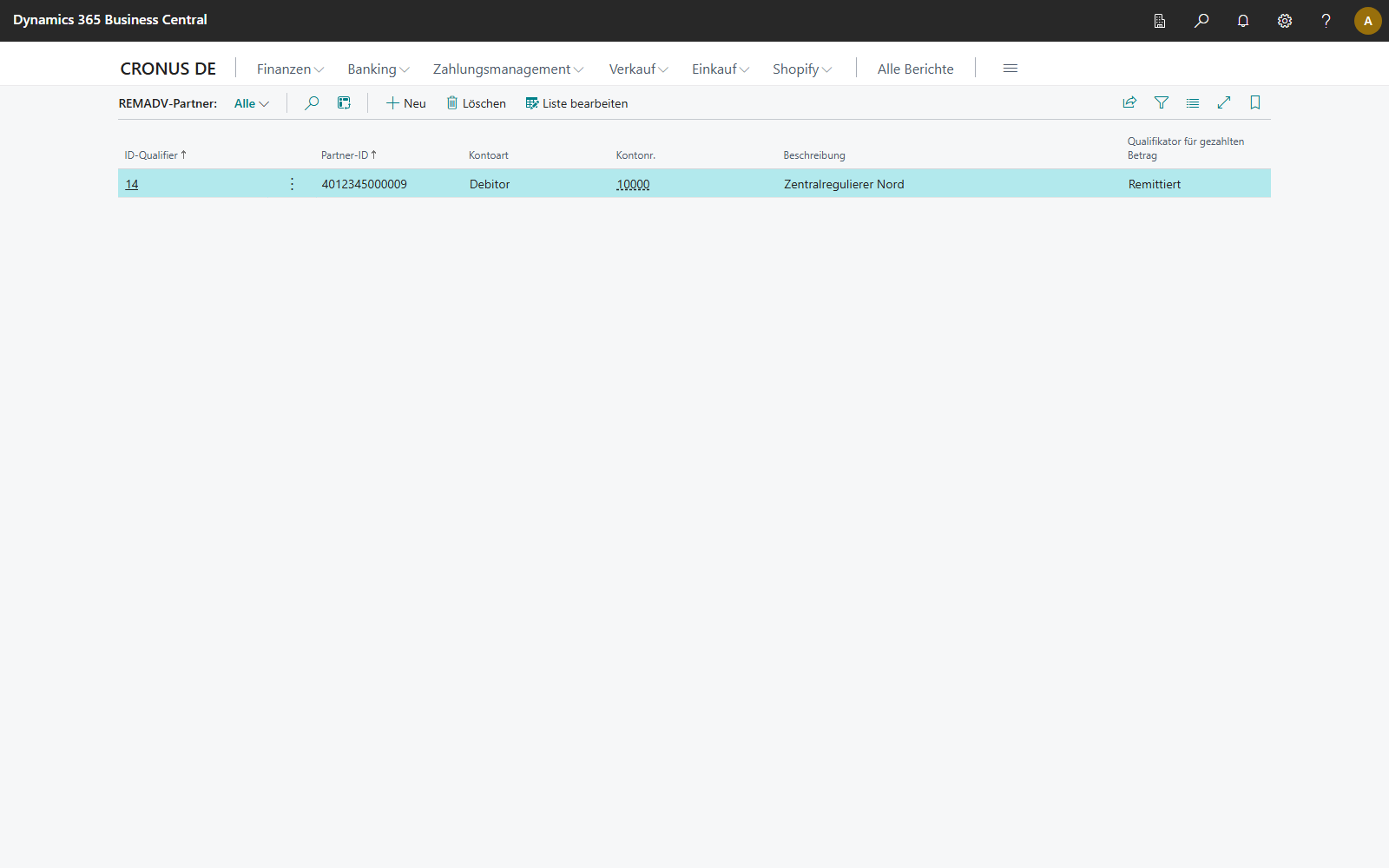
| Feld | Bedeutung |
|---|---|
| **ID-Qualifier** | EDIFACT-Codeliste 3055, etwa `14` für eine GS1/GLN-Standortnummer |
| **Partner-ID** | die ID, unter der das Avis den Zahler nennt |
| **Kontoart** | *Debitor* oder *Kreditor* |
| **Kontonr.** | der Debitor oder Kreditor, dem die ID zugeordnet wird |
| **Beschreibung** | Freitext |
| **Qualifikator für gezahlten Betrag** | Unter welchem MOA-Qualifier die Avise dieses Partners den gezahlten Betrag tragen: *Remittiert* (`12`, Vorgabe für neue Partner) oder *Fällig* (`9`). Fehlt einem Avis der eingestellte Betrag, liest der Import den anderen. Der Export schreibt den gezahlten Betrag unter diesem Qualifier. Partner, die beim Update der App bereits vorhanden sind, erhalten den Wert *Fällig*. |
Beim Import wird ein REMADV-Partner vor der GLN des Debitors und vor dessen eigener REMADV-Partner-ID geprüft. Siehe [Wie der Zahler ermittelt wird](import.mdx#wie-der-zahler-ermittelt-wird).
## Debitoren- und Kreditorenkarte
Debitoren- und Kreditorenkarte erhalten die Gruppe **Elektronisches Zahlungsavis (REMADV)**.

| Feld | Bedeutung |
|---|---|
| **Zahlungsavis senden (REMADV)** | aktiviert den REMADV-Export für Zahlungen bzw. Erstattungen an diesen Debitor/Kreditor |
| **REMADV-ID-Qualifier** | Qualifier der eigenen ID dieses Debitors/Kreditors, etwa `14` für eine GLN |
| **REMADV-Partner-ID** | die ID, unter der dieser Debitor/Kreditor im Export adressiert wird |
Ist **REMADV-Partner-ID** leer, verwendet der Export die **GLN** der Debitoren- bzw. Kreditorenkarte mit dem Qualifier `14`. Auf der Debitorenkarte öffnet die Aktion **Zahlungsavise** die Liste der Zahlungsavise dieses Debitors.
## Banking Einrichtung
Für den Export trägt 365 business Banking in der **Banking Einrichtung** die Gruppe **Elektronisches Zahlungsavis (REMADV)** mit Ihrer eigenen Absenderkennung ein.

| Feld | Vorgabe | Bedeutung |
|---|---|---|
| **REMADV-Absender-ID** | leer | die ID, unter der Ihr Unternehmen REMADV-Dateien versendet |
| **REMADV-Absender-ID-Qualifier** | `14` | Qualifier dieser ID |
Ist **REMADV-Absender-ID** leer, verwendet der Export die **GLN** aus den Firmendaten, mit Qualifier `14`. Ist auch dieses Feld leer, bricht der Export mit einer Meldung ab, die die Felder **REMADV-Absender-ID** und **GLN** nennt.
## Siehe auch
- [Zahlungsavise importieren](import.mdx)
- [Zuordnung in der Zahlungsabstimmung](payment-reconciliation.mdx)
- [Zahlungsavise exportieren](export.mdx)
- [Zahlungsausgleichseinstellungen](../setup/payment-application-settings.mdx)