import { Callout } from "zudoku/ui/Callout";
# Universal einrichten
So beschreiben Sie in 365 business Banking eine CSV-Umsatzdatei: Format, Zahlen und Datum, Spaltenzuordnungen, Prüfung mit einer Testdatei.
Universal liest Umsätze aus einer CSV-Datei, die Ihnen ein Zahlungsdienst, ein Kassensystem oder ein anderes Vorsystem liefert. Nachdem Sie die Datei einmal beschrieben haben, importieren Sie jede weitere Datei mit **Banktransaktionen abrufen**.
**Gilt für:** Universal (CSV-Umsatzdatei)
## Schritt für Schritt
1. Wählen Sie das Symbol **Suchen**, geben Sie **Bankkonten** ein und wählen Sie die Aktion **Bankkonten verbinden**. Der Assistent **Bankkonto verbinden** öffnet sich.
2. Wählen Sie **Weiter**.
3. Setzen Sie auf der Seite **Wählen Sie Ihre Kontoverbindung** das Feld **Kontoverbindung** auf *Universal* und wählen Sie **Weiter**.
4. Wählen Sie auf der Seite **Bankkonto auswählen** die Option **Neues Bankkonto anlegen** oder **Vorhandenes Bankkonto verwenden**.
5. Wählen Sie auf der Seite **Beschreiben Sie Ihre Umsatzdatei** die Aktion **Einrichten** und legen Sie auf der Seite **Universal Banking Provider Einrichtung** die Einstellungen fest, die unten beschrieben sind.
6. Wählen Sie **Fertigstellen**.
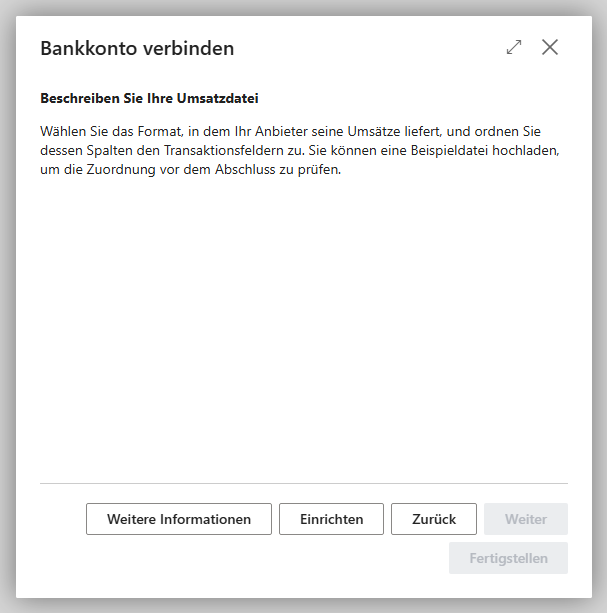
Universal setzt nur den **Kontoinformationsdienst**; der **Zahlungsauslösedienst** bleibt leer. Über eine Umsatzdatei werden Umsätze gelesen, aber keine Zahlungen gesendet.
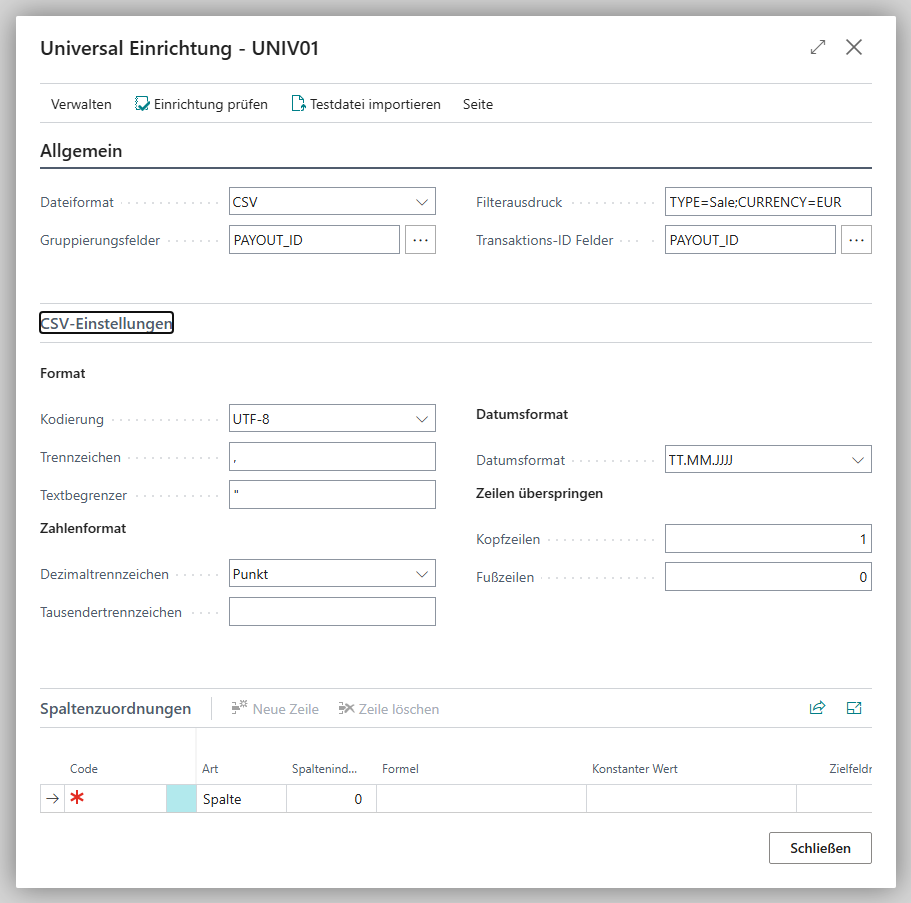
Die Einstellungen ändern Sie später auf der Seite **Universal Banking Provider Einrichtung**. Sie öffnen die Seite auf der Bankkontokarte über **Kontoverbindung** > **Einstellungen**.
## Allgemein
| Feld | Beschreibung |
|---|---|
| **Dateiformat** | Derzeit *CSV*. |
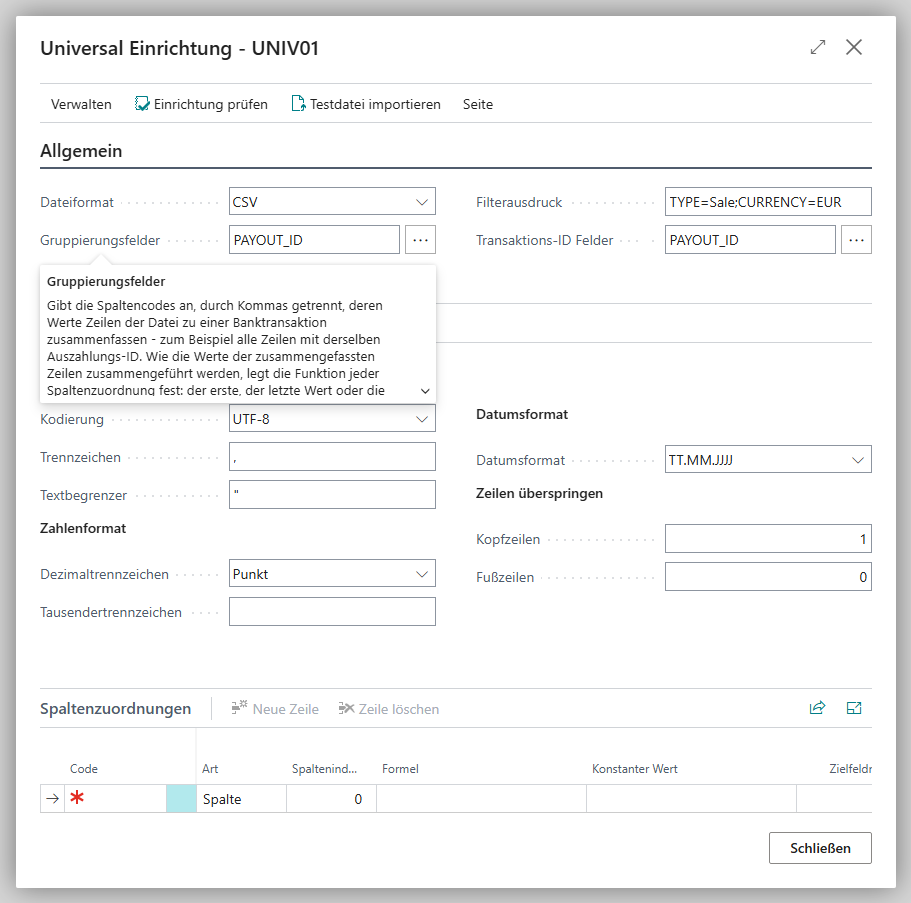
| **Gruppierungsfelder** | Spaltencodes, durch Kommas getrennt, deren Werte mehrere Zeilen der Datei zu einer Banktransaktion zusammenfassen, zum Beispiel alle Zeilen mit derselben Auszahlungs-ID. Wie die Werte der zusammengefassten Zeilen zusammengeführt werden, legt die **Funktion** jeder Spaltenzuordnung fest (erster oder letzter Wert, Summe, Verketten). Leer: Jede Zeile wird eine eigene Transaktion. |
| **Filterausdruck** | Bedingungen, durch Semikolons getrennt, die eine Zeile erfüllen muss, damit sie importiert wird, jeweils in der Form `Spaltencode=Wert`, zum Beispiel `TYPE=Sale;CURRENCY=EUR`. Der Wert muss genau übereinstimmen. Zeilen, die nicht jede Bedingung erfüllen, werden übersprungen; so kann eine Datei auch Zeilen anderer Satzarten mit anderem Spaltenaufbau enthalten. Leer: Jede Zeile wird importiert. |
| **Transaktions-ID Felder** | Feld oder Felder, die eine Transaktion eindeutig kennzeichnen. Kommt dieselbe Transaktions-ID in einer Datei zweimal vor, bricht der Import mit einem Fehler ab. Nehmen Sie in diesem Fall eine unterscheidende Spalte hinzu oder fassen Sie die Zeilen über die **Gruppierungsfelder** zusammen. |
Enthält die Datei Zahlungen und Erstattungen mit derselben Kennung, nehmen Sie die Spalte mit der Transaktionsart in die **Gruppierungsfelder** auf. Sonst fasst der Import beide zu einer Banktransaktion zusammen. Hat die Betragsspalte die **Funktion** *Summe*, verrechnen sich die Beträge, und für die einzelnen Belege in Business Central bleibt kein passender Betrag übrig.
## CSV-Einstellungen
| Feld | Beschreibung |
|---|---|
| **Kodierung** | Textkodierung der Datei: *MS-DOS*, *UTF-8*, *UTF-16* oder *Windows*. Eine Bytereihenfolgemarke (BOM) am Dateianfang wird ignoriert. |
| **Trennzeichen** | Zeichen, das die Spalten trennt, zum Beispiel Komma, Semikolon oder Tabulator. |
| **Textbegrenzer** | Zeichen, das Textwerte umschließt, zum Beispiel Anführungszeichen. Ein umschlossener Wert darf Trennzeichen und Zeilenumbrüche enthalten. |
| **Dezimaltrennzeichen** | *Punkt* oder *Komma*. |
| **Tausendertrennzeichen** | Zeichen, das die Tausenderstellen trennt. |
| **Datumsformat** | *TT.MM.JJJJ*, *TT/MM/JJJJ*, *MM/TT/JJJJ*, *JJJJ-MM-TT*, *ISO 8601 (Datum/Uhrzeit)* oder *Benutzerdefiniert*. |
| **Regulärer Ausdruck Datum** | Nur bei *Benutzerdefiniert*: regulärer Ausdruck mit den benannten Gruppen `day`, `month` und `year`. |
| **Kopfzeilen** / **Fußzeilen** | Anzahl der Zeilen am Anfang bzw. Ende der Datei, die übersprungen werden. |
Mit **ISO 8601 (Datum/Uhrzeit)** liest Business Central aus einem Zeitstempel wie `2026-03-24T13:49:46+00:00` den Datumsanteil; Uhrzeit und Zeitzonenversatz werden ignoriert. Für ein Format, das nicht in der Liste enthalten ist, wählen Sie *Benutzerdefiniert* und hinterlegen einen regulären Ausdruck, zum Beispiel:
```
(?\d{4})-(?\d{2})-(?\d{2})
```
Enthält eine bestehende Einrichtung einen Wert im Feld **Benutzerdefiniertes Datumsformat**, wandelt 365 business Banking diesen Wert beim Update in einen regulären Ausdruck in **Regulärer Ausdruck Datum** um. Aus `DD.MM.YYYY` wird beispielsweise `^(?\d{2})\.(?\d{2})\.(?\d{4})$`. Umgewandelt werden Tag (`D`, `DD`), Monat (`M`, `MM`), vierstelliges Jahr (`YYYY`) und Trennzeichen. Lässt sich ein Format nicht umwandeln (etwa bei zweistelliger Jahreszahl), bleibt **Regulärer Ausdruck Datum** leer, und die Einrichtung gilt als unvollständig. Tragen Sie den regulären Ausdruck in diesem Fall selbst ein und prüfen Sie ihn mit **Einrichtung prüfen** und **Testdatei importieren**.
## Spaltenzuordnungen
Die Spaltenzuordnungen legen fest, welche Spalte der Datei in welches Feld der Banktransaktion gehört. Sie können Werte auch berechnen oder feste Werte setzen.
| Feld | Beschreibung |
|---|---|
| **Code** | Eindeutige Kennung der Zuordnung; mit ihr verweisen Sie in Formeln auf die Spalte. |
| **Art** | *Spalte* (Wert aus der Datei), *Berechnet* (Formel) oder *Konstante* (fester Wert). |
| **Spaltenindex** | Position der Spalte in der Datei, beginnend bei 0; nur bei *Spalte*. |
| **Formel** | Berechnung aus anderen Zuordnungen über ihren **Code**; nur bei *Berechnet*. |
| **Konstanter Wert** | Fester Wert; nur bei *Konstante*. |
| **Zielfeldnr.** / **Zielfeldname** | Feld der Banktransaktion, in das der Wert geschrieben wird. |
| **Funktion** | Verarbeitung mehrerer Werte: *Keine*, *Summe*, *Erste*, *Letzte* oder *Verketten*. |
| **Negieren** | Kehrt das Vorzeichen um, etwa wenn die Datei Auszahlungen positiv führt. |
| **Texttrennzeichen** | Trennzeichen beim *Verketten*. |
| **Transaktion aufteilen** | Erzeugt aus dieser Spalte eine eigene Transaktion, etwa für eine Gebühr in derselben Zeile. |
| **Suffix für Aufteilung** / **Beschreibung für Aufteilung** | Zusatz zur Transaktions-ID bzw. Beschreibung der abgeteilten Transaktion. |
## Einrichtung prüfen und Testdatei importieren
Bevor Sie die erste echte Datei importieren, prüfen Sie Ihre Beschreibung:
1. Wählen Sie auf der Seite **Universal Banking Provider Einrichtung** die Aktion **Einrichtung prüfen**. Business Central meldet fehlende oder widersprüchliche Angaben.
2. Wählen Sie **Testdatei importieren** und wählen Sie eine Beispieldatei. Die **Transaktionsvorschau (Erste 50)** zeigt die ersten 50 Transaktionen so, wie sie importiert würden. Dabei werden keine Daten angelegt.
Ist die Vorschau korrekt, importieren Sie weitere Dateien mit **Banktransaktionen abrufen**: [Universal-Transaktionen abrufen](retrieve-transactions.mdx).
## Verbindung aufheben
Wählen Sie auf der **Bankkontokarte** **Aktionen** > **Kontoverbindung** > **Verbindung aufheben** und bestätigen Sie die Rückfrage „Möchten Sie die Verbindung dieses Bankkontos mit der Kontoverbindung … wirklich trennen?“. Bereits importierte Umsätze bleiben erhalten. Business Central löscht dabei die gesamte Dateibeschreibung des Bankkontos: die **Universal Banking Provider Einrichtung** mit den Angaben im Inforegister **Allgemein** (**Dateiformat**, **Gruppierungsfelder**, **Filterausdruck**, **Transaktions-ID Felder**) sowie die **CSV-Einstellungen** und die **Spaltenzuordnungen**. Dasselbe gilt, wenn Sie den Assistenten vor **Fertigstellen** abbrechen. Wenn Sie das Konto später wieder mit Universal verbinden, beginnt die Einrichtung leer. Legen Sie alle Angaben im Assistenten neu fest und prüfen Sie sie mit **Einrichtung prüfen**.
## Siehe auch
- [Universal](../universal.mdx)
- [Bankkonto verbinden](../../connections/connect-bank-account.mdx)
- [Universal Provider ISO 8601 Unterstützung](../../features/details/universal-provider-iso8601.mdx)