import { Callout } from "zudoku/ui/Callout";
# Stripe
Stripe ist ein Zahlungsdienstleister, der es Unternehmen ermöglicht, Zahlungen online zu akzeptieren und zu verarbeiten. Mit **365 business Banking** können Sie Ihr Stripe-Konto direkt mit **Microsoft Dynamics 365 Business Central** verbinden, um Transaktionen automatisch abzurufen und in den Zahlungsabgleich einzubeziehen.
Mit Stripe können Sie Zahlungen von Kreditkarten, Debitkarten und anderen Zahlungsmethoden akzeptieren, sowohl online als auch in mobilen Anwendungen. Stripe bietet eine benutzerfreundliche API, die es Entwicklern ermöglicht, Zahlungsfunktionen nahtlos in ihre Anwendungen zu integrieren.
## Voraussetzungen
- Ein aktives Stripe Konto.
- API Schlüssel (Secret Key) für die Stripe API.
Diese können Sie in Ihrem Stripe Dashboard erstellen (siehe [Stripe API Keys](https://dashboard.stripe.com/apikeys)).
### API Schlüssel
API Schlüssel sind erforderlich, um eine Verbindung zwischen Stripe und 365 business Banking herzustellen. Sie dienen als Authentifizierungsmechanismus, um sicherzustellen, dass nur autorisierte Anwendungen Zugriff auf Ihr Stripe-Konto haben.
Stripe unterstützt zwei Arten von API Schlüsseln:
#### Standard Schlüssel
Standard Schlüssel erlauben den vollständigen API-Zugriff und eine umfassende Interaktion mit Ihrem Konto. Diese Schlüssel benötigen keine speziellen Berechtigungen und können für die meisten Anwendungsfälle verwendet werden.
#### Eingeschränkte Schlüssel
Eingeschränkte Schlüssel bieten eine höhere Sicherheit, indem sie den Zugriff auf bestimmte API-Funktionen einschränken. Diese Schlüssel können so konfiguriert werden, dass sie nur Zugriff auf die Funktionen haben, die für Ihre Anwendung erforderlich sind, und können so das Risiko von Missbrauch reduzieren.
Für die Verbindung von Stripe mit 365 business Banking können sowohl Standard als auch eingeschränkte Schlüssel verwendet werden. Es wird jedoch empfohlen, eingeschränkte Schlüssel zu verwenden, um die Sicherheit Ihres Stripe-Kontos zu erhöhen.
Stellen Sie sicher, dass die verwendeten API-Schlüssel über die erforderlichen Berechtigungen verfügen, um Transaktionen abzurufen und in den Zahlungsabgleich einzubeziehen.
#### Berechtigungen für eingeschränkte Schlüssel
Folgende Berechtigungen sind für die Verwendung von eingeschränkten Schlüsseln erforderlich:
| Ressourcentyp | Berechtigung | Beschreibung |
|---|---|---|
| `Balance` | Lesen | Zugriff auf Kontostand-Informationen und Transaktionen. |
| `Balance Transaction Source` | Lesen | Zugriff auf die Quelle von Transaktionen, z.B. Zahlungen, Rückerstattungen, Gebühren. |
| `Balance Transfers` | Lesen | Zugriff auf Überweisungen zwischen Konten. |
## Einrichtung
Um die Verbindung zwischen Stripe und Microsoft Dynamics 365 Business Central herzustellen, gehen Sie wie folgt vor:
### Schritt-für-Schritt-Anleitung
1. Wählen Sie **Bankkonten** in der Suche von Microsoft Dynamics 365 Business Central aus.
2. Erstellen Sie ein neues Bankkonto oder wählen Sie ein bestehendes aus.
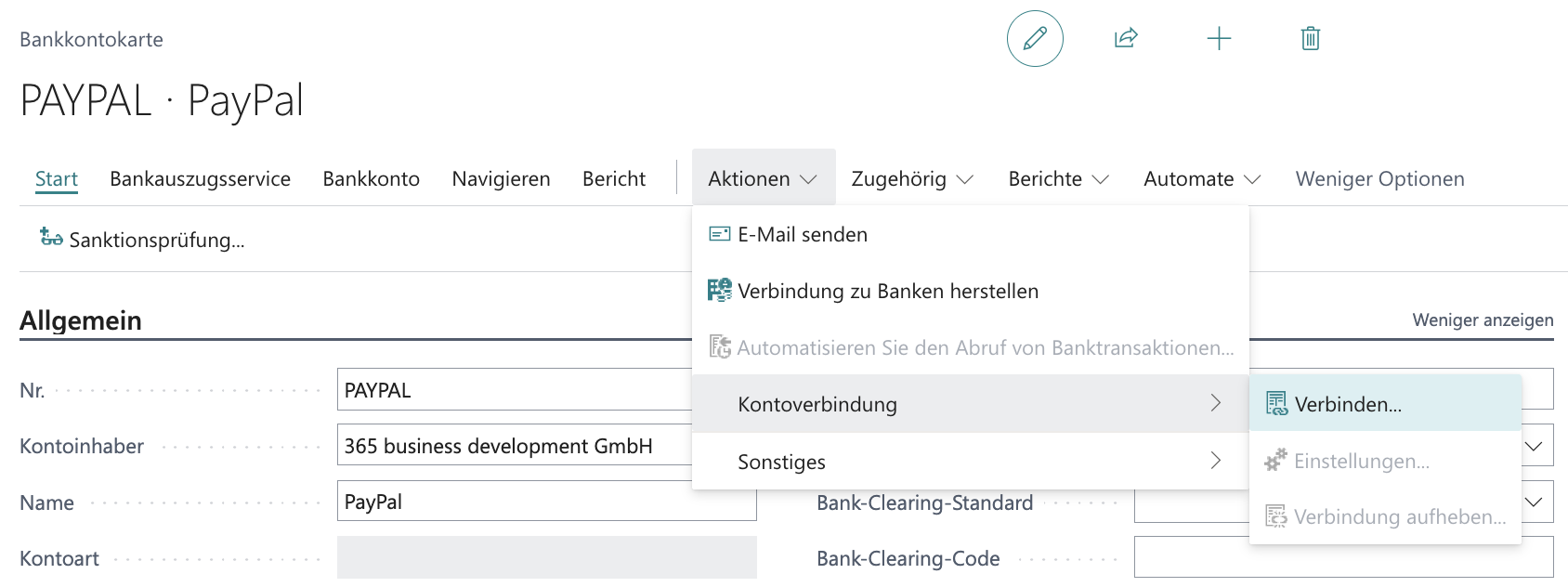
3. Wählen Sie in der **Bankkonto Karte**, unter **Aktionen** die Aktionsgruppe **Kontoverbindung** und **Verbinden…** aus.
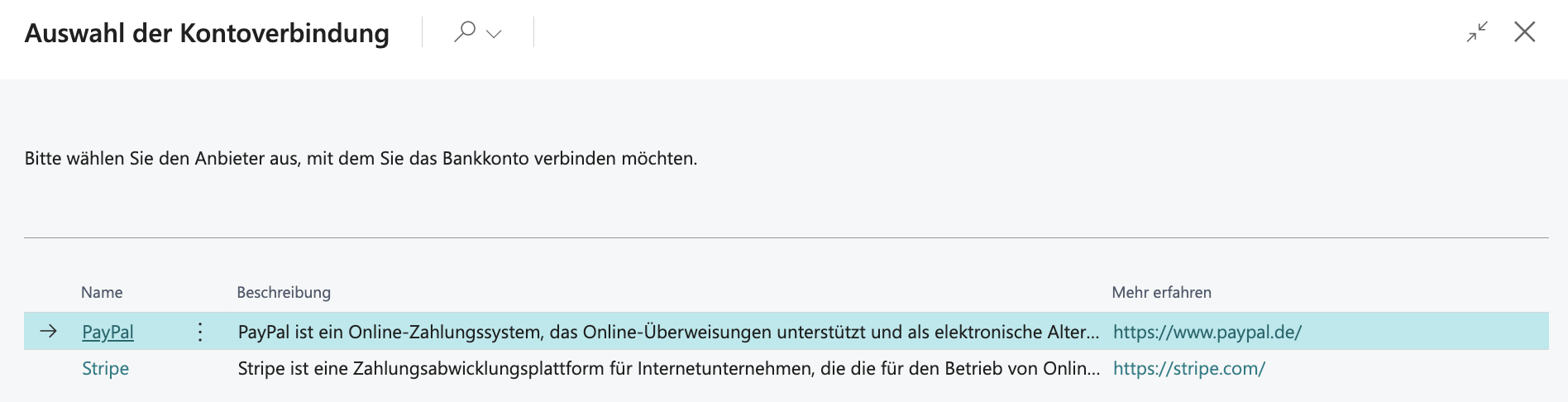
4. Wählen Sie aus der Liste **Stripe** aus.
5. Bestätigen Sie die Bestätigungsabfrage mit **Ja**.
6. Geben Sie den geheimen API Schlüssel (Secret Key) ein.
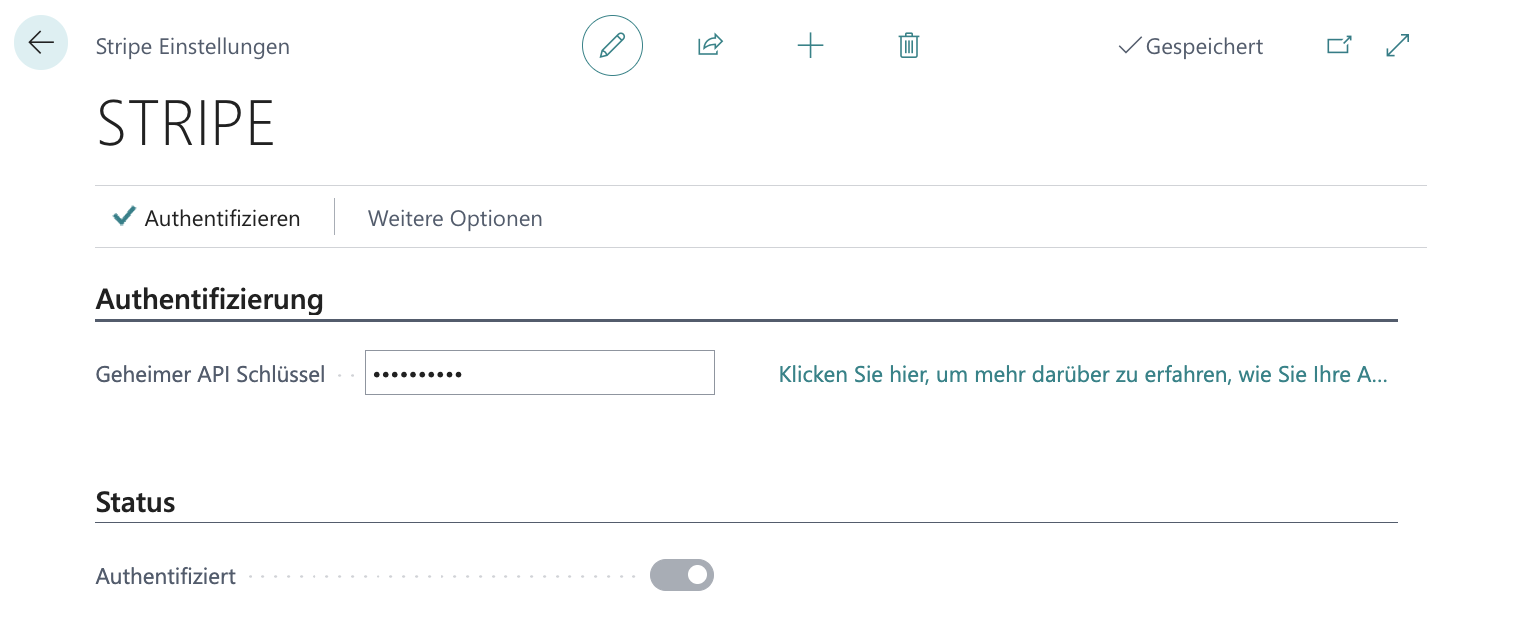
7. Wählen Sie die Aktion **Authentifizieren**, um den Zugriff zu prüfen und zu aktivieren.
### Kontoverbindung trennen
Um die Verbindung zu Ihrem Stripe-Konto zu trennen, gehen Sie wie folgt vor:
1. Wählen Sie **Bankkonten** in der Suche von Microsoft Dynamics 365 Business Central aus.
2. Wählen Sie das Bankkonto aus, das mit Stripe verbunden ist.
3. Wählen Sie in der **Bankkonto Karte**, unter **Aktionen** die Aktionsgruppe **Kontoverbindung** und **Verbindung aufheben...** aus.
4. Bestätigen Sie die Bestätigungsabfrage mit **Ja**.
## Transaktionen abrufen
Nach der Herstellung der Verbindung zwischen Stripe und Microsoft Dynamics 365 Business Central über die Stripe Integration in 365 business Banking, können Sie Transaktionen von Stripe wie von einem regulären Bankkonto abrufen und in die Zahlungsabstimmung einbeziehen.
Transaktionen können unter Umständen Gebühren oder sonstige Abzüge enthalten. Diese Gebühren und Abzüge werden durch 365 business Banking als eigene Transaktionen erfasst, um diese getrennt von den ursprünglichen Zahlungen buchen zu können und den Ausgleich korrekt darzustellen.
Weitere Informationen siehe [Bankkontoabstimmung](../bank-reconciliation.mdx).
## Zahlungen einziehen
Die Stripe-Integration unterstützt den Zahlungseinzug für Debitoren. Einrichtung und Ablauf sind im Artikel [Stripe Zahlungen einziehen](stripe/collect-payment.mdx) beschrieben.
### Voraussetzungen
Zusätzlich zu den allgemeinen Voraussetzungen für den Zahlungseinzug gilt für Stripe:
- Der Zahlungsdienst am Debitorbankkonto ist `Stripe`.
- Der Debitor hat die Zahlungsautorisierung erfolgreich erteilt.
### Berechtigungen für eingeschränkte Schlüssel
Um Zahlungen einzuziehen, müssen bei eingeschränkten Schlüsseln folgende Schreibrechte erteilt werden:
| Ressourcentyp | Berechtigung | Beschreibung |
|---|---|---|
| `Customer Session` | Schreiben | Erlaubt das Erstellen von Customer Sessions für die Zahlungsabwicklung. |
| `Customers` | Schreiben | Erlaubt das Erstellen und Verwalten von Kunden. |
| `Payment Intents` | Schreiben | Erlaubt das Erstellen von Zahlungsvorgängen. |
| `Payment Methods` | Schreiben | Erlaubt das Verwalten von Zahlungsmethoden. |
| `Setup Intents` | Schreiben | Erlaubt das Einrichten von Zahlungsautorisierungen für zukünftige Zahlungen. |
| `Checkout Sessions` | Schreiben | Erlaubt das Erstellen von Checkout Sessions für den Einzug. |
### Zahlungsautorisierung und Redirect-URLs
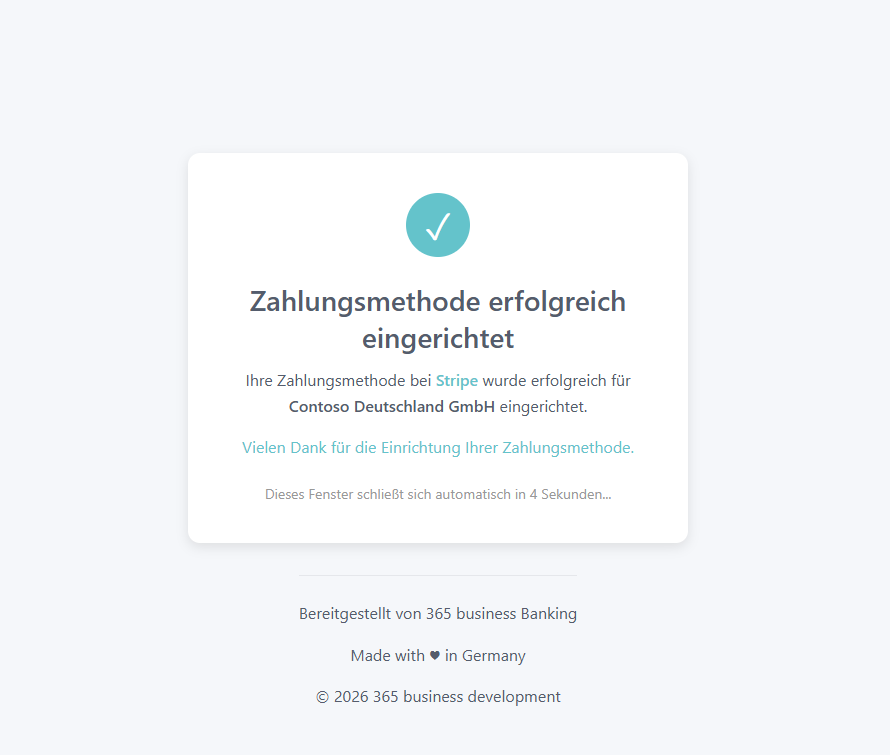
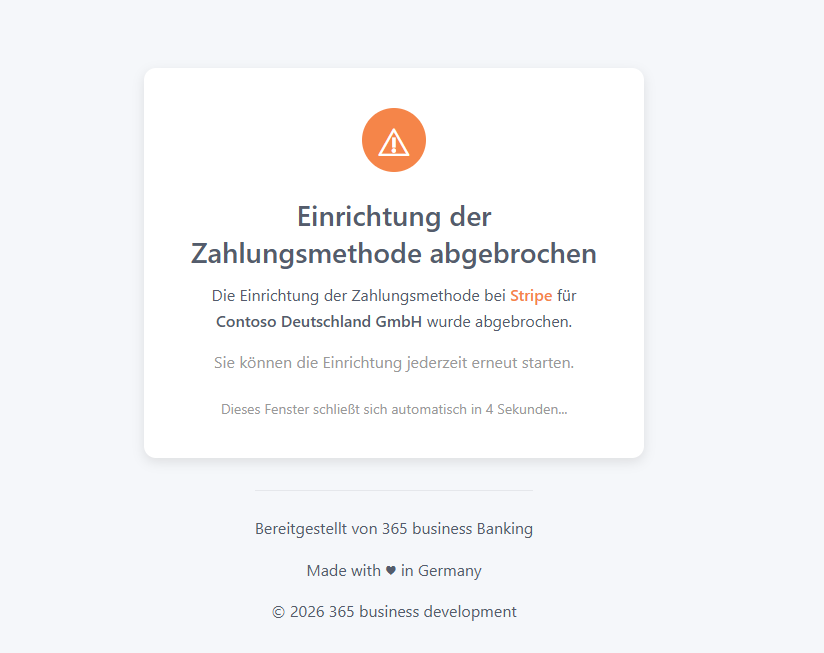
Die Autorisierung wird über **Zahlungsautorisierung anfordern...** am Debitorbankkonto ausgelöst. Stripe kann optional benutzerdefinierte Redirect-URLs für Erfolg und Fehler verwenden. Ohne eigene URLs werden die Standardseiten von 365 business Banking verwendet.
Die Redirect-Seiten sind statisch. Zur Anzeige des Unternehmens wird der Firmenname als Query-Parameter übergeben.
**Standardseite bei erfolgreicher Autorisierung:**
**Standardseite bei abgebrochener Autorisierung:**
## Siehe auch
- [Stripe Einrichtung](stripe/setup.mdx)
- [Stripe Transaktionen abrufen](stripe/retrieve-transactions.mdx)
- [Stripe Zahlungen einziehen](stripe/collect-payment.mdx)
- [Bankkontoabstimmung](../bank-reconciliation.mdx)