import { Callout } from "zudoku/ui/Callout";
# Shopify
Die Integration mit Shopify befindet sich derzeit in der Beta-Phase. Einige Funktionen könnten noch nicht vollständig verfügbar oder stabil sein. Wir empfehlen, diese Integration zunächst in einer Testumgebung zu evaluieren, bevor Sie sie in einer Produktionsumgebung einsetzen.
Shopify ist eine E-Commerce-Plattform, die es Unternehmen ermöglicht, Online-Shops zu erstellen und zu verwalten. Mit **365 business Banking** können Sie Ihr Shopify-Konto direkt mit **Microsoft Dynamics 365 Business Central** verbinden, um Transaktionen automatisch abzurufen und in den Zahlungsabgleich einzubeziehen.
## Voraussetzungen
- Ein aktives Shopify Konto.
## Einrichtung
Um die Verbindung zwischen Shopify und Microsoft Dynamics 365 Business Central herzustellen, gehen Sie wie folgt vor:
### Schritt-für-Schritt-Anleitung
1. Wählen Sie **Bankkonten** in der Suche von Microsoft Dynamics 365 Business Central aus.
2. Erstellen Sie ein neues Bankkonto oder wählen Sie ein bestehendes aus.
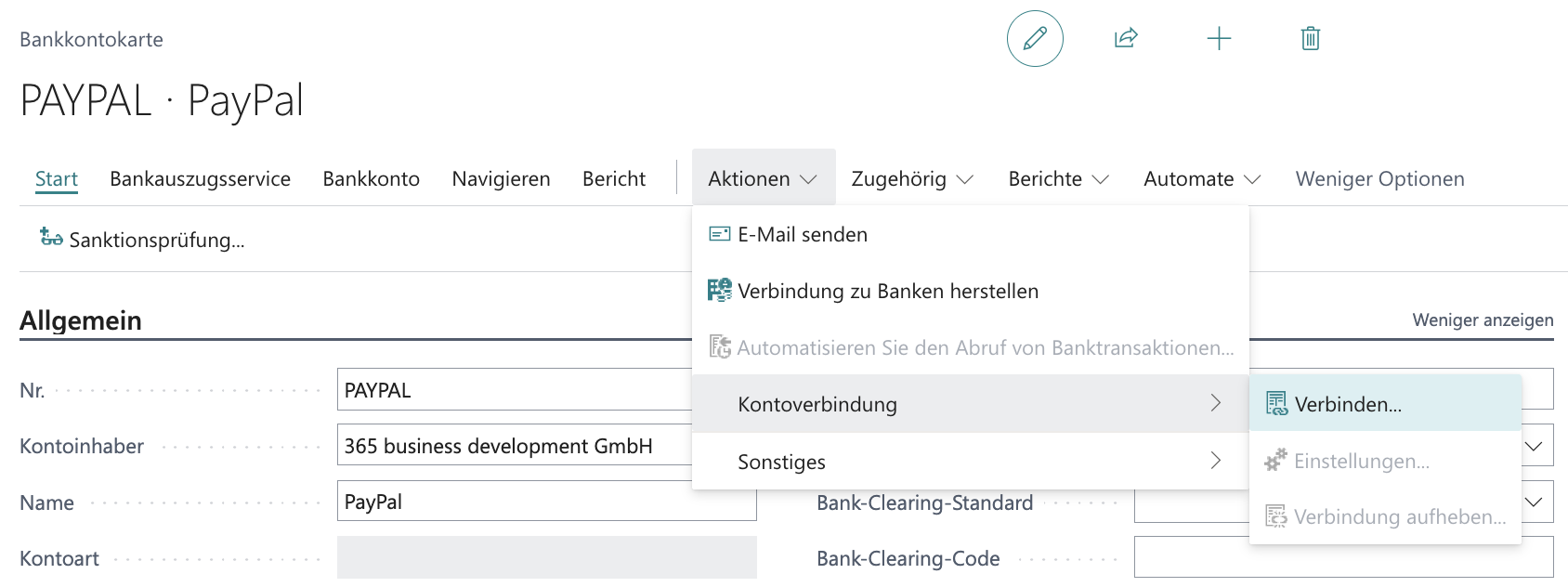
3. Wählen Sie in der **Bankkonto Karte**, unter **Aktionen** die Aktionsgruppe **Kontoverbindung** und **Verbinden…** aus.
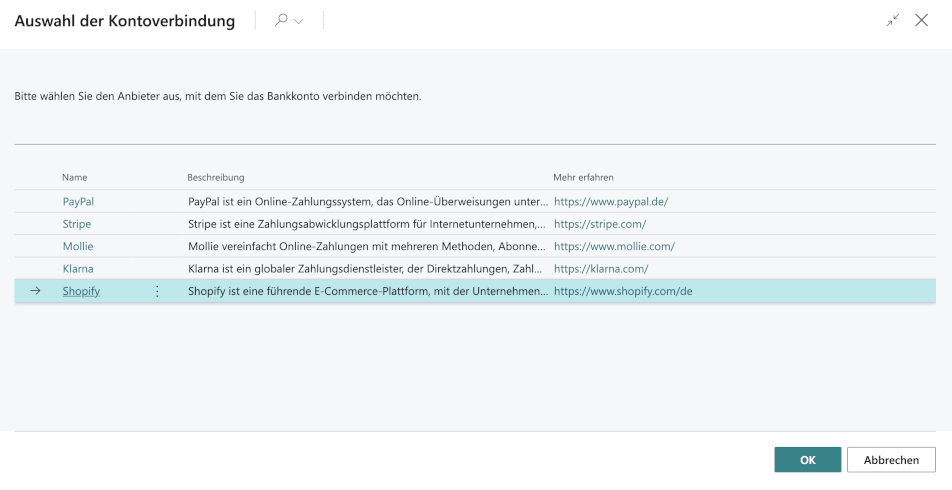
4. Wählen Sie aus der Liste **Shopify** aus.
5. Bestätigen Sie die Bestätigungsabfrage mit **Ja**.
6. Geben Sie den **Shop Namen** Ihres Shopify Shops ein (z.B. `meinshop` für `meinshop.myshopify.com`).
7. Klicken Sie auf **Authentifizieren**, um die Verbindung zwischen Shopify und 365 business Banking herzustellen.
8. Wählen Sie im sich öffnenden Browserfenster die Aktion **Weiter zur Autorisierung** aus.
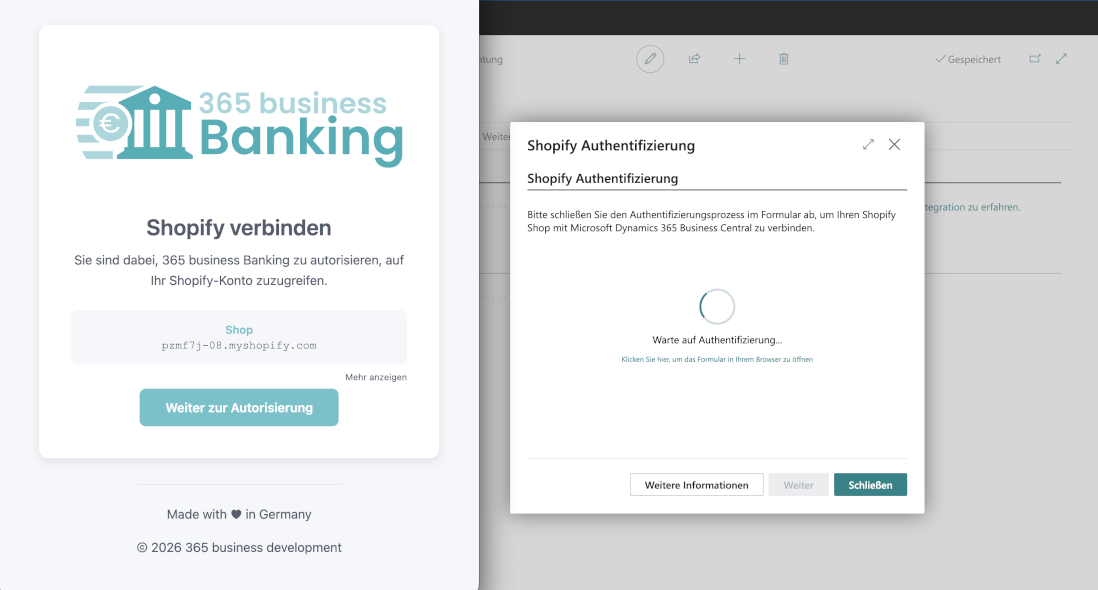
9. Melden Sie sich mit Ihren Shopify Zugangsdaten an.
10. Bestätigen Sie die Installation der **365 business Banking** App in Ihrem Shopify Shop.
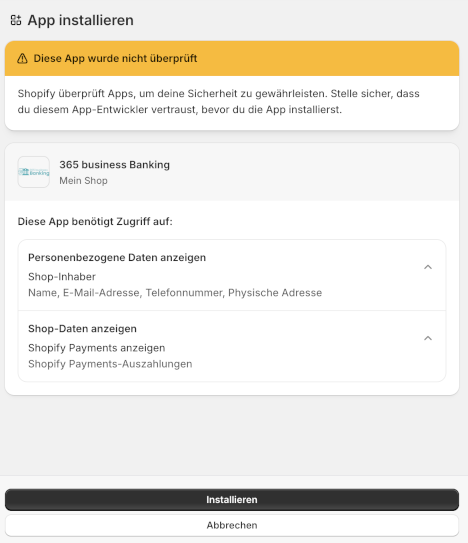
11. Nach erfolgreicher Installation erscheint die Bestätigung, der erfolgreichen Autorisierung.
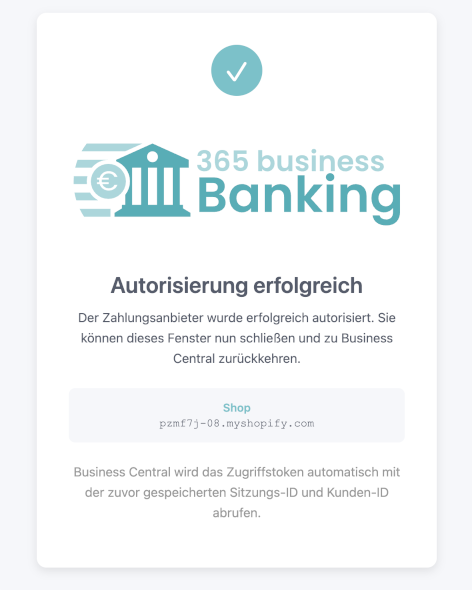
12. Kehren Sie zu Microsoft Dynamics 365 Business Central zurück. Die Verbindung ist nun hergestellt.
### Private App Integration
Neben der **365 business Banking** App für Shopify, die den Verbindungsprozess vereinfacht, besteht auch die Möglichkeit, eine Verbindung über eine _private_ App herzustellen. Diese Methode erfordert mehr manuellen Aufwand, bietet jedoch für Unternehmen mit speziellen Anforderungen oder Einschränkungen eine alternative Möglichkeit zur Integration.
#### Private Shopify App erstellen
1. Navigieren Sie zu **https://dev.shopify.com/** und melden Sie sich mit Ihren Shopify Zugangsdaten an.
2. Wählen Sie **Apps** im linken Menüband aus.
3. Wählen Sie **Create app** aus.
4. Im Bereich **Start from Dev Dashboard** geben Sie einen App-Namen ein (z.B. `365 business Banking (Private)`).
5. Wählen Sie **Create**, um die App zu erstellen.
6. Erstellen Sie eine neue Version mit folgenden Einstellungen:
- **App URL**: `https://banking.365businessapi.com/api/v1.0/shopify/connect`
- **Redirect URL**: `https://banking.365businessapi.com/api/v1.0/shopify/callback`
- **Scopes**: `read_shopify_payments_accounts,read_shopify_payments_payouts`
- **Optional Scopes**: `read_orders`
- **API Version**: `2026-01`
7. Wählen Sie **Release** und bestätigen Sie die Veröffentlichung der App.
#### Shopify Verbindungseinrichtung
1. Wählen Sie **Bankkonten** in der Suche von Microsoft Dynamics 365 Business Central aus.
2. Erstellen Sie ein neues Bankkonto oder wählen Sie ein bestehendes aus.
3. Wählen Sie in der **Bankkonto Karte**, unter **Aktionen** die Aktionsgruppe **Kontoverbindung** und **Verbinden…** aus.

4. Wählen Sie aus der Liste **Shopify** aus.

5. Bestätigen Sie die Bestätigungsabfrage mit **Ja**.
6. Geben Sie den **Shop Namen** Ihres Shopify Shops ein (z.B. `meinshop` für `meinshop.myshopify.com`).
7. Wählen Sie die Option **Private App** im Feld **Modus** aus.
8. Geben Sie die **Client ID** und **Client Secret** der zuvor erstellten privaten App ein.

9. Klicken Sie auf **Authentifizieren**, um die Verbindung zwischen Shopify und 365 business Banking herzustellen. (Analog zu Schritt 8-12 der vorherigen Anleitung.)
### Aktualisierung der Kontoverbindung
Unter Umständen kann es erforderlich sein, die Kontoverbindung zu aktualisieren, z.B. wenn durch **365 business Banking** weitere Funktionen in Ihrem Shopify Shop installiert wurden oder wenn Sie die Berechtigungen der bestehenden Verbindung anpassen möchten.
Um die Kontoverbindung zu aktualisieren, gehen Sie wie folgt vor:
1. Wählen Sie **Bankkonten** in der Suche von Microsoft Dynamics 365 Business Central aus.
2. Wählen Sie das Bankkonto aus, dessen Verbindung Sie aktualisieren möchten.
3. Wählen Sie in der **Bankkonto Karte**, unter **Aktionen** die Aktionsgruppe **Kontoverbindung** und **Einstellungen** aus.
4. Klicken Sie auf **Authentifizieren**, um die Verbindung zwischen Shopify und 365 business Banking zu aktualisieren.
5. Folgen Sie den Anweisungen im Browser, um die Verbindung zu aktualisieren. (Analog zu Schritt 8-11 der vorherigen Anleitung.)
### Kontoverbindung trennen
1. Wählen Sie **Bankkonten** in der Suche von Microsoft Dynamics 365 Business Central aus.
2. Wählen Sie das Bankkonto aus, dessen Verbindung Sie trennen möchten.
3. Wählen Sie in der **Bankkonto Karte**, unter **Aktionen** die Aktionsgruppe **Kontoverbindung** und **Verbindung aufheben...** aus.
4. Bestätigen Sie die Bestätigungsabfrage mit **Ja**.
## Transaktionen abrufen
Nach der Herstellung der Verbindung zwischen Shopify und Microsoft Dynamics 365 Business Central über die Shopify Integration in 365 business Banking, können Sie Transaktionen von Shopify wie von einem regulären Bankkonto abrufen und in die Zahlungsabstimmung einbeziehen.
Transaktionen können unter Umständen Gebühren oder sonstige Abzüge enthalten. Diese Gebühren und Abzüge werden durch 365 business Banking als eigene Transaktionen erfasst, um diese getrennt von den ursprünglichen Zahlungen buchen zu können und den Ausgleich korrekt darzustellen.
Weitere Informationen siehe [Bankkontoabstimmung](../bank-reconciliation.mdx).
## Siehe auch
- [Shopify Einrichtung](shopify/setup.mdx)
- [Shopify Transaktionen abrufen](shopify/retrieve-transactions.mdx)