import { Callout } from "zudoku/ui/Callout";
# Adyen verbinden
So verbinden Sie Adyen mit 365 business Banking: API-Schlüssel, Händlerkonto und Zugang zu den Abrechnungsberichten im Assistenten Bankkonto verbinden.
**Gilt für:** Adyen
## Voraussetzungen
- Einen **API-Schlüssel** aus der Adyen Customer Area unter **Developers** > **API credentials**.
- Den Namen Ihres **Händlerkontos**.
- Für den Transaktionsabruf: Benutzer und Kennwort einer Adyen-API-Anmeldung mit der Rolle *Merchant Report Download* für den Download der Abrechnungsberichte. Wenn Ihr Vertrag die Adyen Balance Platform umfasst, benötigen Sie stattdessen die **Balance-Account-ID**.
## Schritt für Schritt
1. Wählen Sie das Symbol **Suchen**, geben Sie **Bankkonten** ein und wählen Sie die Aktion **Bankkonten verbinden**. Der Assistent **Bankkonto verbinden** öffnet sich.
2. Wählen Sie **Weiter**.
3. Setzen Sie auf der Seite **Wählen Sie Ihre Kontoverbindung** das Feld **Kontoverbindung** auf *Adyen* und wählen Sie **Weiter**.
4. Wählen Sie auf der Seite **Bankkonto auswählen** die Option **Neues Bankkonto anlegen** oder **Vorhandenes Bankkonto verwenden**.
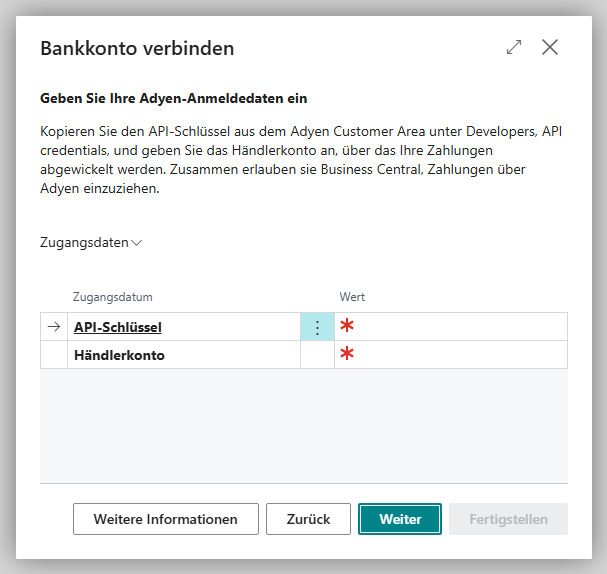
5. Tragen Sie auf der Seite **Geben Sie Ihre Adyen-Anmeldedaten ein** den **API-Schlüssel** und Ihr **Händlerkonto** ein und wählen Sie **Weiter**. Business Central prüft die Angaben sofort bei Adyen.
6. Wählen Sie **Fertigstellen**.
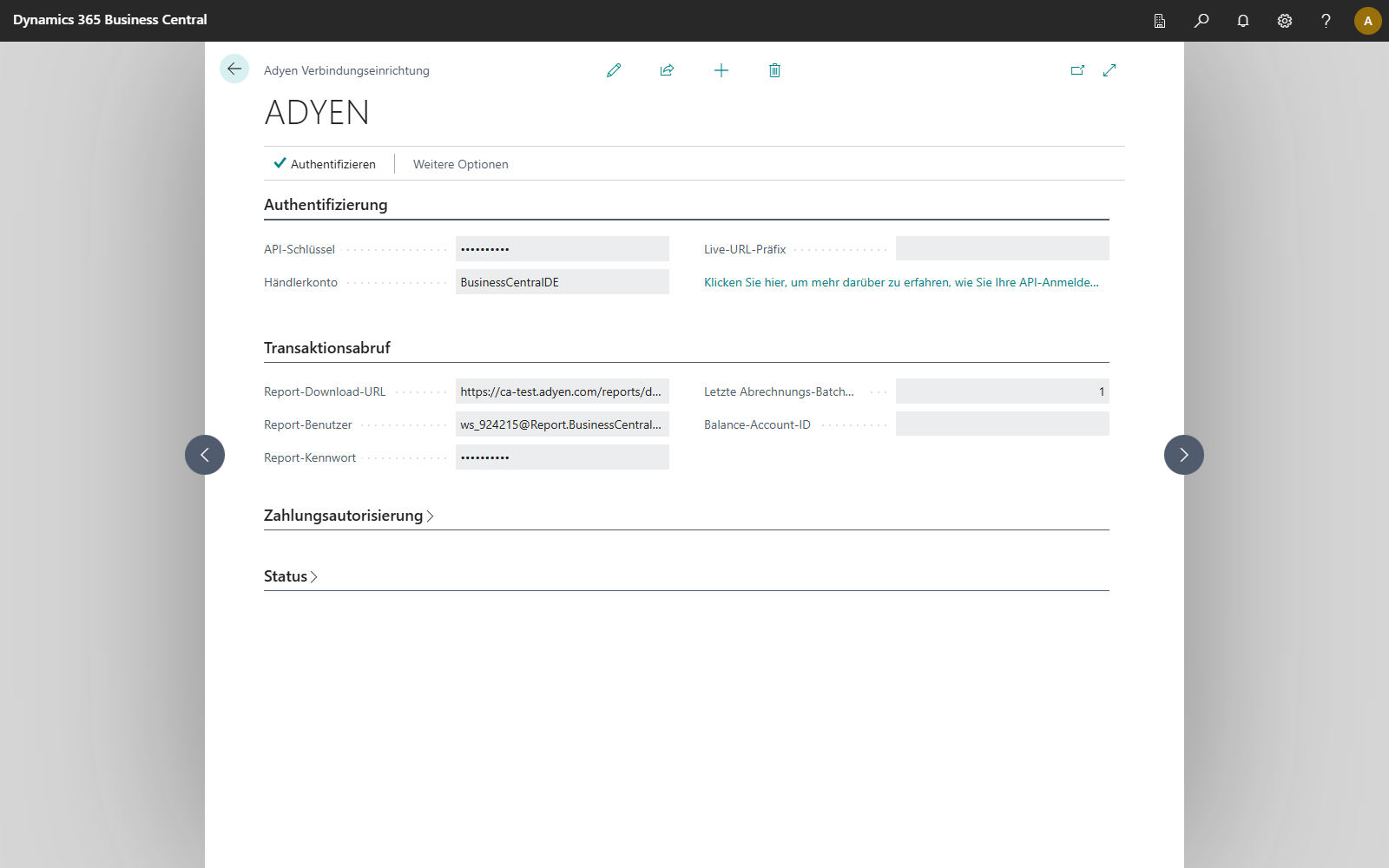
Der Assistent fragt nur die Angaben für den Einzug ab. Damit Business Central auch die Abrechnungen abrufen kann, ergänzen Sie danach in der **Adyen Verbindungseinrichtung** das Inforegister **Transaktionsabruf** (siehe unten). Ohne diese Angaben meldet der Abruf, dass für das Bankkonto keine Adyen-Report-Anmeldedaten hinterlegt sind.
## Adyen Verbindungseinrichtung
Öffnen Sie die Seite auf der Bankkontokarte über **Kontoverbindung** > **Einstellungen**.
| Inforegister | Feld | Beschreibung |
|---|---|---|
| **Authentifizierung** | **API-Schlüssel** | Schlüssel aus der Customer Area (maskiert) |
| | **Händlerkonto** | Ihr Adyen Merchant Account |
| | **Live-URL-Präfix** | Präfix Ihrer Live-Endpunkte aus der Customer Area; leer = Testumgebung von Adyen |
| **Transaktionsabruf** | **Report-Download-URL** | Adresse, unter der Adyen die Abrechnungsberichte bereitstellt |
| | **Berichtsbenutzer** / **Berichtskennwort** | Zugang für den Download der Berichte (Kennwort maskiert) |
| | **Letzte Abrechnungs-Batchnummer** | Nummer des zuletzt abgerufenen Batches; der nächste Abruf setzt mit dem folgenden fort |
| | **Balance-Account-ID** | nur mit Adyen Balance Platform: Abruf über das Balance Account statt über die Abrechnungsberichte |
| **Zahlungsautorisierung** | **Weiterleitungs-URL (Erfolgreich)** / **Weiterleitungs-URL (Abbruch)** | Seiten nach der Zahlungsautorisierung; leer = Standardseiten von 365 business Banking |
| **Status** | **Authentifiziert**, **Umgebung** | ob die Verbindung hergestellt ist und ob sie die Test- oder die Live-Umgebung verwendet |
Nach einer Änderung wählen Sie **Authentifizieren**.
Über die Abrechnungsberichte ruft Business Central Adyen nach Auszahlungs-Batches ab, nicht nach Datum. Möchten Sie mit einem bestimmten Batch beginnen, tragen Sie die Nummer des Batches davor in **Letzte Abrechnungs-Batchnummer** ein. Mit **Balance-Account-ID** ruft Business Central dagegen nach Datum ab: ab 30 Tagen vor dem **Datum letzter Kontoauszug**, frühestens ab **Abruf von Umsätzen ab** auf der Bankkontokarte. Ist keines der beiden Felder gefüllt, werden die letzten zwei Jahre abgerufen.
## Verbindung aufheben
Wählen Sie auf der **Bankkontokarte** **Aktionen** > **Kontoverbindung** > **Verbindung aufheben** und bestätigen Sie die Rückfrage „Möchten Sie die Verbindung dieses Bankkontos mit der Kontoverbindung … wirklich trennen?“. Business Central löscht dabei die Einrichtung des Zahlungsdienstes für dieses Bankkonto samt Zugangsdaten; bereits importierte Transaktionen bleiben erhalten. Wenn Sie das Konto später wieder verbinden, geben Sie die Zugangsdaten im Assistenten erneut ein.
## Siehe auch
- [Adyen](../adyen.mdx)
- [Adyen-Transaktionen abrufen](retrieve-transactions.mdx)
- [Zahlungen über Adyen einziehen](collect-payment.mdx)