import { Callout } from "zudoku/ui/Callout";
import { IconCardsGrid, LinkGroupCardsGrid } from "../../../src/components/ColumnsCards";
# Zahlungsdienste
Mit **365 business Banking** können Sie neben klassischen Bankkonten auch **Zahlungsdienste**, wie PayPal, Stripe und mollie, direkt mit **Microsoft Dynamics 365 Business Central** verbinden.
Dadurch lassen sich Transaktionen automatisch abrufen und in den Zahlungsabgleich einbeziehen.
## Unterstützte Zahlungsdienste
Wir arbeiten kontinuierlich daran, weitere Zahlungsdienste zu integrieren, um Ihnen eine noch größere Auswahl zu bieten.
Bitte prüfen Sie regelmäßig, ob eine neue Version von 365 business Banking verfügbar ist, um von neuen Funktionen zu profitieren.
## Schritt-für-Schritt-Anleitung
1. Wählen Sie **Bankkonten** in der Suche von Microsoft Dynamics 365 Business Central aus.
2. Erstellen Sie ein neues Bankkonto oder wählen Sie ein bestehendes aus.
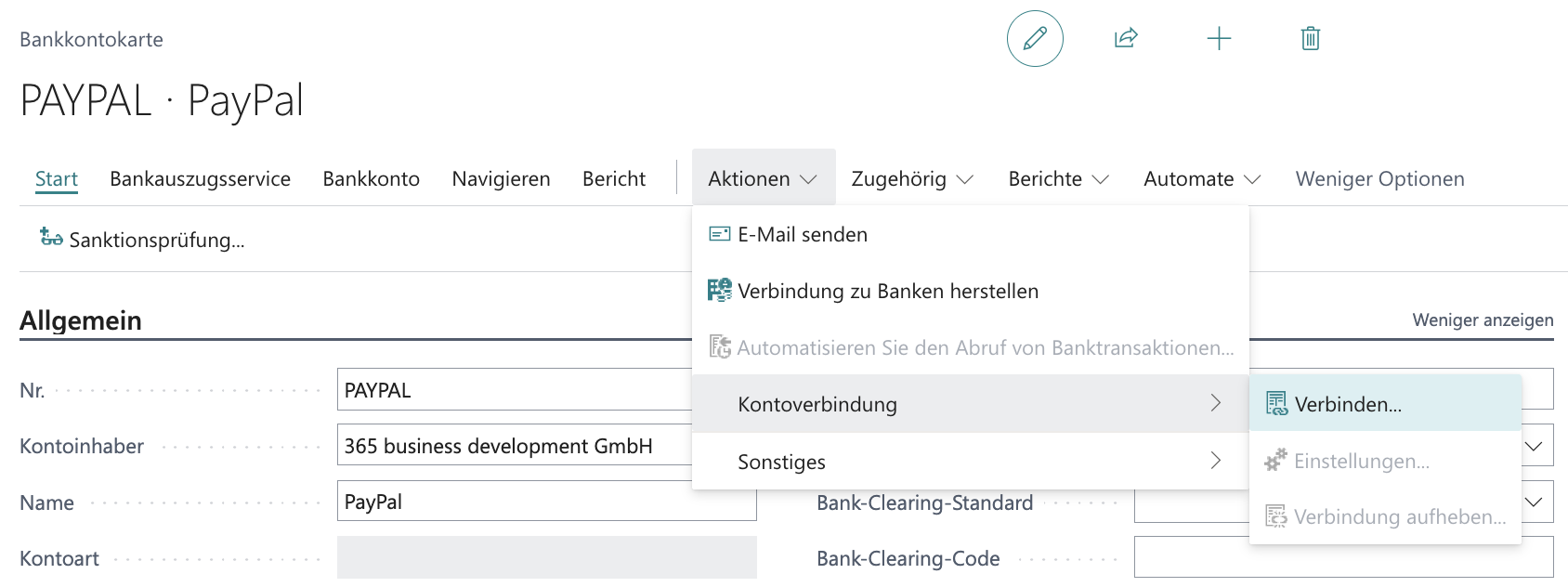
3. Wählen Sie in der **Bankkonto Karte**, unter **Aktionen** die Aktionsgruppe **Kontoverbindung** und **Verbinden…** aus.
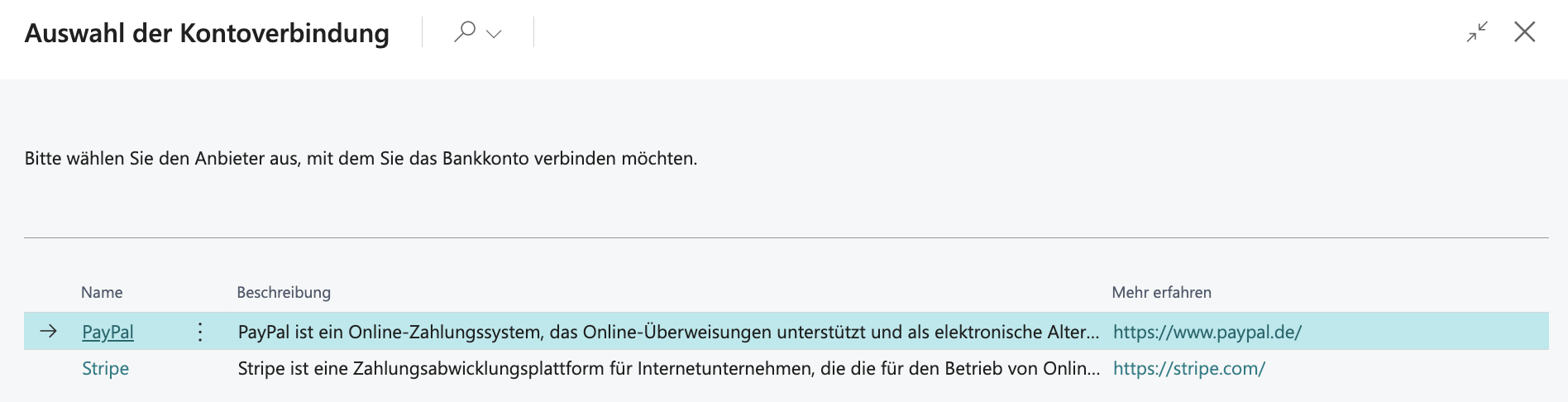
4. Wählen Sie aus der Liste den gewünschten Anbieter, z. B. **PayPal**
5. Bestätigen Sie die Bestätigungsabfrage mit **Ja**.
6. Je nach Anbieter werden unterschiedliche Authentifizierungsdaten benötigt. Geben Sie die erforderlichen Daten ein.
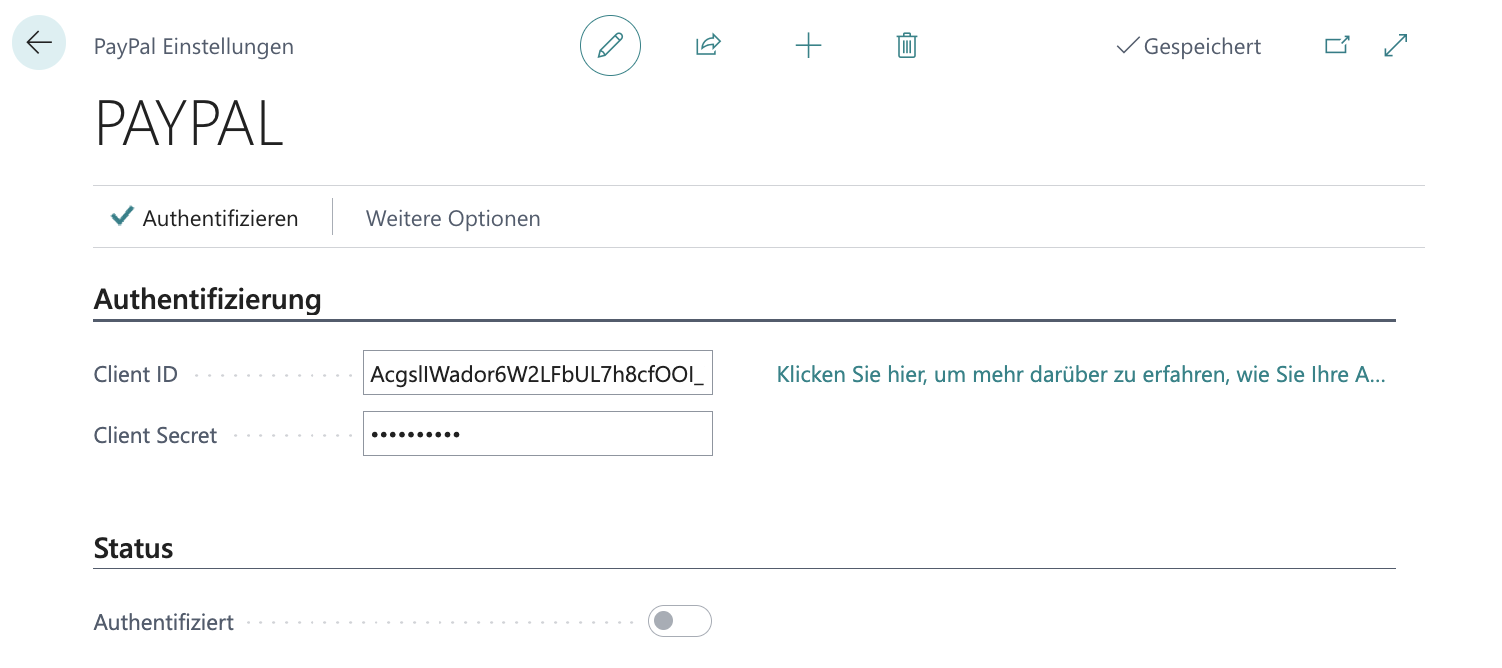
7. Wählen Sie die Aktion **Authentifizieren**, um den Zugriff zu prüfen und zu aktivieren.
Anschließend können die Transaktionen des Zahlungsdienstes über das Zahlungsabstimmungsbuch.-Blatt abgerufen und verarbeitet werden (siehe [Zahlungsabstimmungsbuch-Blatt verwenden](bank-reconciliation.md)).
# Siehe auch
- [PayPal Konto einrichten](payment-services/paypal.mdx)
- [Stripe Konto einrichten](payment-services/stripe.mdx)
- [Mollie Konto einrichten](payment-services/mollie.mdx)
- [Klarna Konto einrichten](payment-services/klarna.mdx)
- [Shopify Konto einrichten](payment-services/shopify.mdx)
- [Universal Banking Provider einrichten](payment-services/universal.mdx)