import { Callout } from "zudoku/ui/Callout";
# Zahlungsausgleich mit offenen Verkaufsbelegen
Mit 365 business Banking können eingehende Zahlungen bereits mit **offenen Verkaufsbelegen** ausgeglichen werden – also mit Verkaufsaufträgen und Verkaufsrechnungen, die noch nicht gebucht sind. Typischer Fall ist die Vorauszahlung eines Debitors, die eintrifft, bevor der Beleg fakturiert wurde.
Da zu diesem Zeitpunkt noch kein Debitorenposten existiert, wird die Zahlung Akonto auf den Debitor gebucht und der Belegbezug als **Vormerkposten** gespeichert. Beim Fakturieren des Belegs wird der Vormerkposten automatisch mit der neu gebuchten Verkaufsrechnung ausgeglichen.
## Einrichtung
1. Wählen Sie **Zahlungsausgleichseinstellungen** in der Suche von Microsoft Dynamics 365 Business Central aus.
2. Aktivieren Sie **Zuordnung für Verkaufsbelege aktivieren**, damit für eingehende Zahlungen automatisch offene Verkaufsbelege vorgeschlagen werden.
3. Aktivieren Sie **Verkaufsbelege auf der Seite "Manuell ausgleichen" anzeigen**, damit offene Verkaufsbelege beim manuellen Ausgleich als Vorschlagszeilen erscheinen.
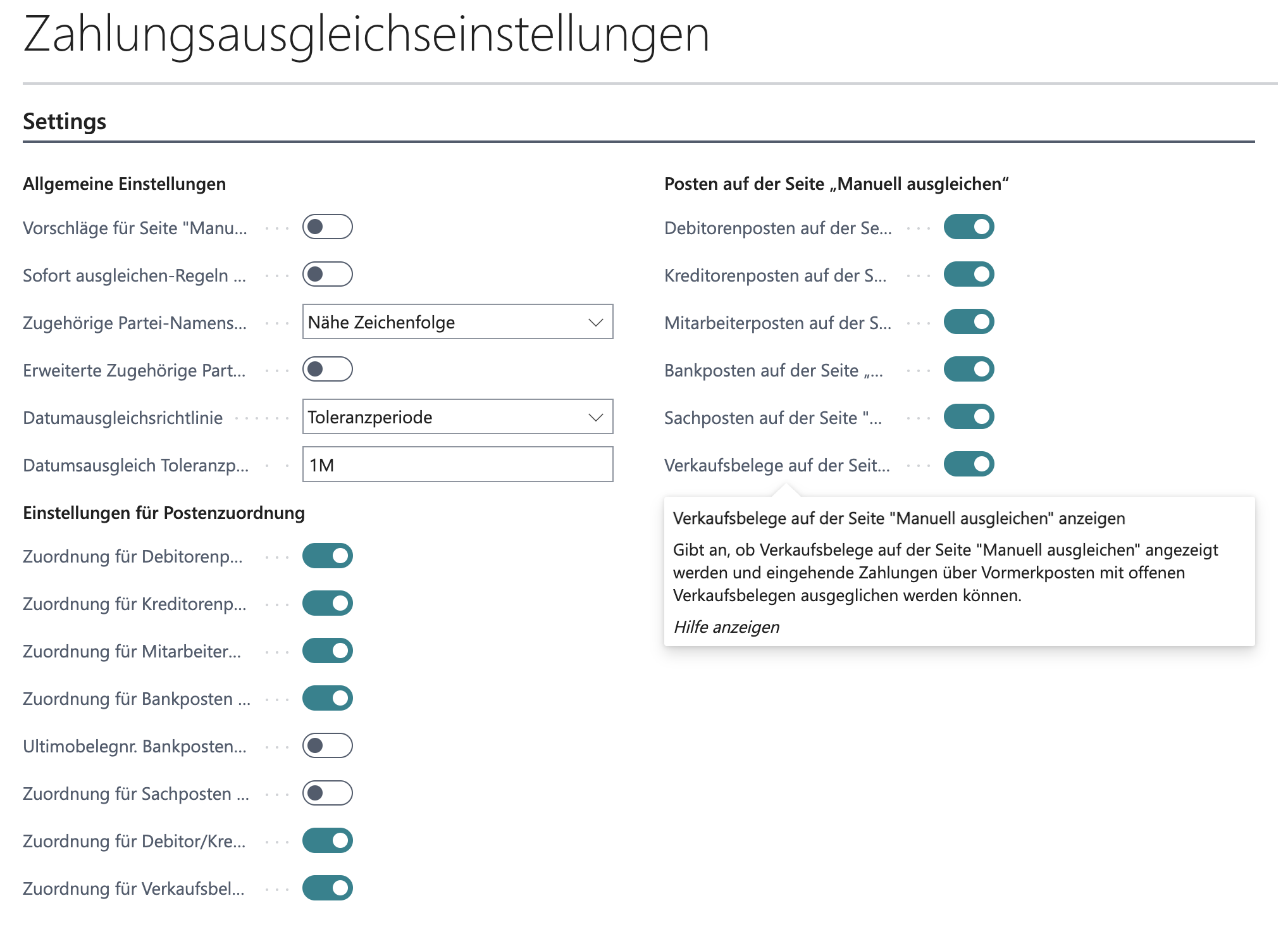
Beide Optionen sind unabhängig voneinander. Sie können den automatischen Vorschlag deaktivieren und die Verkaufsbelege trotzdem für den manuellen Ausgleich anbieten – oder umgekehrt.
## Automatischer Ausgleich
1. Rufen Sie die Banktransaktionen in ein **Zahlungsabstimmungsbuch.-Blatt** ab.
2. Wählen Sie die Aktion **Automatisch ausgleichen**.
3. Verweist eine Auszugszeile auf einen offenen Verkaufsbeleg, wird sie dem Debitor dieses Belegs Akonto zugeordnet. Der Vorschlag erhält die Übereinstimmungsqualität **Hoch - Verkaufsbeleg**.
4. Prüfen Sie das Ergebnis und buchen Sie die Abstimmung wie gewohnt.
## Manueller Ausgleich
1. Markieren Sie die betreffende Zeile und wählen Sie **Manuell ausgleichen**.
2. Auf der Seite **Zahlungsausgleich** erscheinen die offenen Verkaufsbelege des Debitors als eigene Vorschlagszeilen mit der Kontoart **Verkaufsauftrag** bzw. **Verkaufsrechnung**.
3. Setzen Sie für die gewünschten Belege den Schalter **Angewendet**.
4. Schließen Sie die Seite und buchen Sie die Abstimmung.
Eine Zahlungsabstimmungszeile kann nur Verkaufsbelege **eines einzigen Debitors** ausgleichen. Ein Verkaufsbeleg kann außerdem nicht mehrfach innerhalb derselben Abstimmung zugeordnet werden.
## Buchen und Auflösung
Beim Buchen der Abstimmung wird die Zahlung als **Akonto-Zahlung auf den Debitor** gebucht – die Kontoarten *Verkaufsauftrag* und *Verkaufsrechnung* dienen nur der Auswahl. Gleichzeitig entsteht je zugeordnetem Beleg ein **Vormerkposten**.
Sobald der Verkaufsbeleg fakturiert wird, wird der offene Vormerkposten automatisch mit der gebuchten Verkaufsrechnung ausgeglichen. Beim Ausgleich eines Verkaufsauftrags gilt dies für die aus dem Auftrag gebuchte Rechnung.
## Vormerkposten prüfen
Wählen Sie **Vormerkposten** in der Suche aus, um alle Vormerkposten einzusehen. Die Liste zeigt unter anderem Herkunft, Beleg, Betrag, noch nicht ausgeglichenen Betrag, Übereinstimmungsqualität und ob der Posten noch offen ist.
Vormerkposten werden nie gelöscht. Sie werden geschlossen, sobald sie vollständig ausgeglichen sind. Das Feld **Manuell geprüft** können Sie setzen, um einen Posten als geprüft zu kennzeichnen.
## Siehe auch
- [Bankkontoabstimmung](bank-reconciliation.mdx)
- [Zahlungsausgleich mit offenen Verkaufsbelegen](features/details/payment-application-open-orders.mdx)