import { Callout } from "zudoku/ui/Callout";
# Bankkonto mit eigenem Bankzugang nutzen
Diese Seite beschreibt, wie mehrere Benutzer in 365 business Banking dasselbe Bankkonto mit ihrem eigenen Bankzugang nutzen, wenn Ihre Bank jeder Person eigene Zugangsdaten vergibt.
**Gilt für:** PSD2/XS2A über finAPI
## Anwendungsfälle
Manche Banken vergeben **personenbezogene Online-Banking-Zugänge**: Jede Person hat eigene Zugangsdaten und ein eigenes TAN-Verfahren; ein gemeinsamer Firmenzugang ist nicht vorhanden. Der Zugang, mit dem eine Person das Konto verbunden hat, gehört in diesem Fall **dieser Person**. Löst eine andere Person eine Zahlung aus, verlangt die Bank **deren** Zugangsdaten und **deren** TAN.
Damit mehrere Personen dasselbe Bankkonto verwenden können, legt jede Person mit **Mit eigenem Bankzugang nutzen** einen **persönlichen Bankzugang** an. Wie Business Central anschließend festlegt, welcher Zugang liest und welcher zahlt, ist unter [Bankzugänge](../../concepts/bank-access.mdx#welchen-zugang-business-central-wann-verwendet) beschrieben.
Wenn Ihre Bank einen gemeinsamen Firmenzugang ausgibt, genügt der Bankzugang des Unternehmens. Bei EBICS und beim Dateiweg sind persönliche Bankzugänge nicht relevant.
## Voraussetzungen
- Das Bankkonto ist bereits über PSD2/XS2A verbunden ([Bankkonto über PSD2/XS2A verbinden](connect.mdx)).
- Die Person, die hinzugefügt wird, ist **selbst angemeldet** und hat ihre Online-Banking-Zugangsdaten und ihr TAN-Gerät zur Hand.
Der Assistent fragt nicht nach der Person: Die Person meldet sich im Verlauf bei ihrer eigenen Bank an. Führen Sie die Schritte daher **an ihrem Arbeitsplatz und mit ihrer Anmeldung** aus, nicht mit Ihrer.
## Schritt für Schritt
1. Öffnen Sie die **Bankkontokarte** des Kontos.
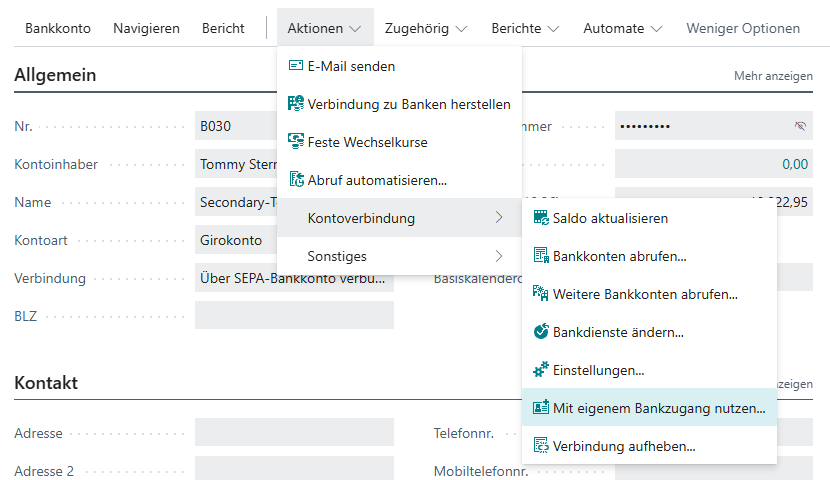
2. Wählen Sie **Aktionen** > **Kontoverbindung** > **Mit eigenem Bankzugang nutzen**.
3. **Ihre Angaben** (nur beim ersten Mal): Prüfen Sie **E-Mail-Adresse** und **Telefonnummer** (beide vorbelegt), und wählen Sie **Weiter**. Wenn bereits ein eigener Bankzugang vorhanden ist, entfällt dieser Schritt, und das Webformular wird sofort geöffnet.
4. **Bankkonto verbinden**: Das Webformular wird **direkt bei der Bank dieses Kontos** geöffnet. Melden Sie sich mit **Ihren** Zugangsdaten an, und bestätigen Sie den Zugriff.
5. **Bereit**: Business Central zeigt, welches Bankkonto übernommen wird. Wählen Sie **Fertigstellen**.
Im Webformular muss die Person genau das Bankkonto verbinden, für das sie hinzugefügt wird. Business Central vergleicht IBAN, Bank und Währung; jedes andere Konto wird abgelehnt und wieder entfernt.
## Was Sie danach sehen
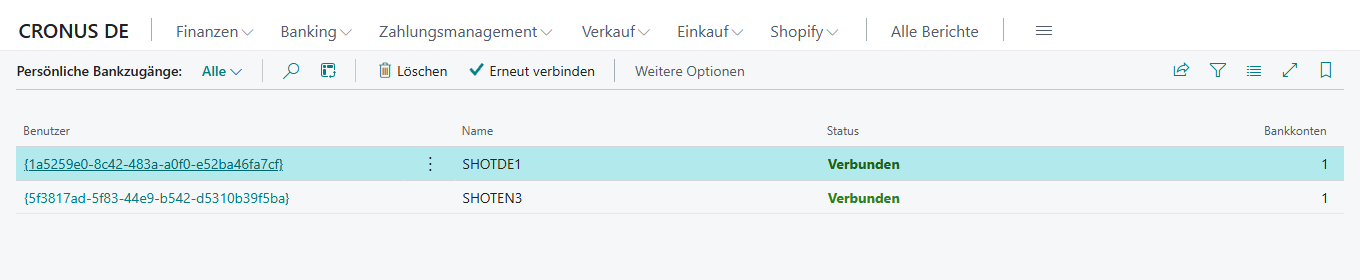
- Auf der Seite **Persönliche Bankzugänge** wird die Person mit dem Status *Verbunden* angezeigt, und **Bankkonten** zeigt, wie viele Konten sie mit ihrem eigenen Zugang erreicht.
- Auf der Bankkontokarte wird die Infobox **Wer dieses Konto nutzen kann** angezeigt. Bei der Person ist **Kann zahlen** gesetzt, **Liest Umsätze** in der Regel nicht. Das Konto wird weiterhin über den Zugang gelesen, mit dem es verbunden wurde.
- Wenn die Person künftig eine Zahlung auslöst, verwendet Business Central automatisch ihre Zugangsdaten.
Der Bankzugang des Unternehmens wird nicht auf der Seite **Persönliche Bankzugänge** angezeigt; er hat eine eigene Seite unter [Banking Einrichtung](../../setup/banking-setup.mdx).
## Umsätze über einen anderen Zugang lesen
Wenn eine andere Person die Umsätze liefern soll, etwa weil nur sie das Konto bei der Bank erreicht, wählen Sie in der Infobox **Wer dieses Konto nutzen kann** bei dieser Person **Umsätze über diesen Zugang lesen**. Dadurch wird das Lesen vom bisherigen Zugang auf diesen Zugang übertragen. Bereits importierte Umsätze können danach erneut ankommen, weil finAPI die Transaktions-IDs je Konto eines Zugangs vergibt und der neue Zugang für dieselben Umsätze andere Transaktions-IDs liefert. Prüfen Sie die ersten Abrufe nach dem Wechsel und löschen Sie Zeilen mit Umsätzen, die bereits gebucht sind, bevor Sie das Zahlungsabstimmungsbuch.-Blatt buchen. Siehe [Bankdienste kombinieren](../mixed-operation.mdx#schutz-vor-doppelten-umsätzen).
## Person wieder entfernen
1. Öffnen Sie **Persönliche Bankzugänge** (über **Banking Einrichtung**).
2. Markieren Sie die Zeile der Person, und wählen Sie **Verbindung aufheben**. Dieselbe Aktion ist auch auf ihrer Karte verfügbar.
Der Zugang der Person bei finAPI wird freigegeben, und ihre Bankkontozuordnungen werden entfernt.
Ein verbundener Zugang kann nicht gelöscht werden, da der Benutzer sonst bei finAPI bestehen bliebe und dieselbe Person nicht erneut angelegt werden könnte. **Verbindung aufheben** ist daher der maßgebliche Schritt und kein Zwischenschritt.
Die Bankkonten bleiben verbunden und werden weiterhin über den Bankzugang des Unternehmens gelesen und bezahlt. Wenn Sie die Lesequelle ausdrücklich auf diese Person gelegt hatten, setzen Sie sie vor dem Trennen zurück.
## Fehlerbehebung
| Meldung | Ursache und Abhilfe |
|---|---|
| „Das verbundene Bankkonto ist nicht …“ | Im Webformular wurde ein anderes Konto gewählt. Verbinden Sie dasselbe Bankkonto, bei derselben Bank und in derselben Währung. |
| „… verbundene Konten tragen die IBAN …“ | Die Bank hat mehrere Konten mit derselben IBAN gemeldet. Wenden Sie sich an Ihre Bank, oder verbinden Sie im Webformular gezielt nur das gewünschte Konto. |
| In **Zugewiesene Bankkonten** steht *Noch nicht verbunden* | Die Person ist zugewiesen, hat das Konto aber nie selbst im Webformular verbunden. Bis dahin gilt der Bankzugang des Unternehmens. |
## Siehe auch
- [Bankzugänge](../../concepts/bank-access.mdx)
- [Banking Einrichtung](../../setup/banking-setup.mdx)
- [Bankzugang für mehrere Mandanten](../multi-company.mdx)