import { Callout } from "zudoku/ui/Callout";
# Bankzugang für mehrere Mandanten
Diese Seite beschreibt für Unternehmensgruppen mit einem gemeinsamen Bankzugang, wie 365 business Banking die Bankkonten beim Verbinden auf die zugehörigen Mandanten verteilt.
**Gilt für:** PSD2/XS2A über finAPI, EBICS
## Anwendungsfälle
Unternehmensgruppen führen ihre Konten häufig unter **einem** Zugang bei der Bank, obwohl jedes Konto einer anderen Gesellschaft gehört. Das ist zum Beispiel bei Betreibern erneuerbarer Energien üblich, bei denen jede Anlage eine eigene Gesellschaft und damit einen eigenen Mandanten hat.
In diesem Fall führen Sie den Assistenten **einmal** in einem Mandanten aus, und die Konten werden in den Mandanten angelegt, zu denen sie gehören. Dort werden sie wie gewohnt bebucht und abgestimmt. Der Zugriff erfolgt weiterhin über den Zugang des Mandanten, in dem Sie die Verbindung hergestellt haben.
Für den Dateiweg ist diese Funktion nicht erforderlich, da es dort keinen Zugang gibt, der geteilt werden müsste.
## Einschalten
1. Öffnen Sie den Zugang, über den Sie verbinden:
- über finAPI: **Banking Einrichtung** > **Bankzugang des Unternehmens**, Inforegister **Technische Angaben**;
- über einen persönlichen Bankzugang: dessen Karte unter **Persönliche Bankzugänge**, Inforegister **Verbindung**.
2. Aktivieren Sie **Mandantenübergreifende Verbindung aktivieren**. Damit werden Bankdaten über mehrere Mandanten hinweg geteilt.
3. Bestätigen Sie die Rückfrage „Wenn Sie die mandantenübergreifende Verbindung aktivieren, können Bankkonten einmalig verbunden und anschließend in anderen Mandanten dieser Umgebung angelegt werden. … Möchten Sie die mandantenübergreifende Verbindung aktivieren?“ mit **Ja**. Mit **Nein** bleibt der Schalter aus. Beim Ausschalten fragt Business Central nicht nach.
Das Inforegister **Technische Angaben** sehen nur Benutzer mit dem Berechtigungssatz SUPER oder mit **365 Banking - Einrichtung** (`bdev.BNK SETUP`). Die Freigabe von Bankdaten über Mandanten hinweg ist eine Einrichtungsentscheidung. Weisen Sie den Berechtigungssatz der Person zu, die Banking einrichtet, aber keinen SUPER-Berechtigungssatz hat. Siehe [Berechtigungen und Lizenzen](../setup/permissions-and-licenses.mdx).
## Konten verteilen
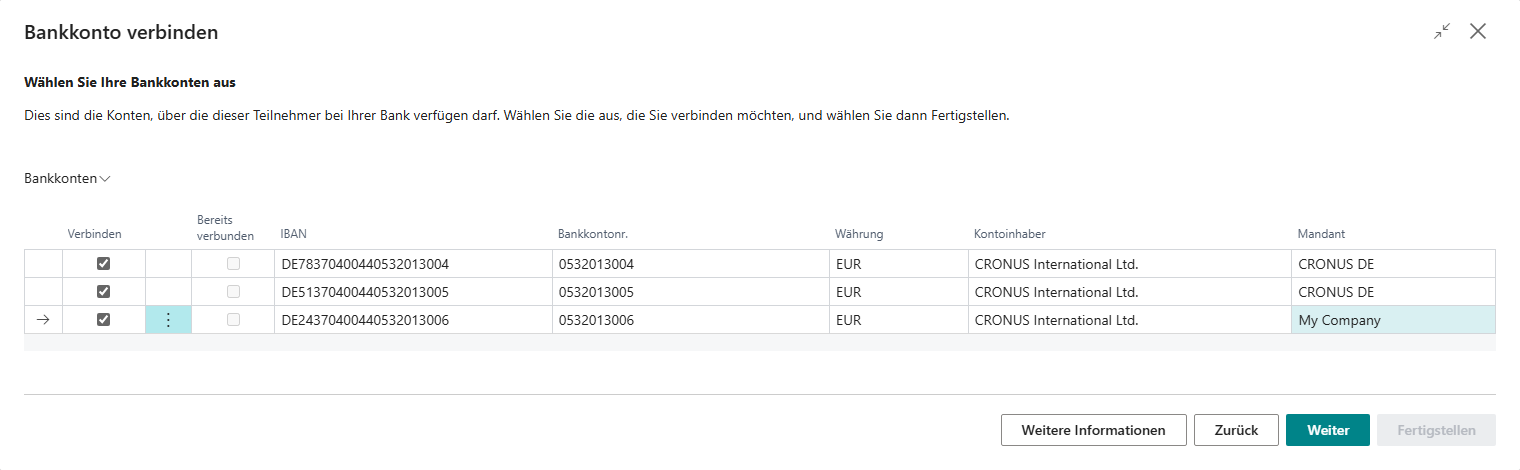
1. Starten Sie **Bankkonto verbinden** wie gewohnt, über [PSD2/XS2A](psd2/connect.mdx) oder [EBICS](ebics/connect.mdx).
2. In der Kontenauswahl wird zusätzlich die Spalte **Mandant** angezeigt.
3. Tragen Sie je Konto den Mandanten ein, in dem das Bankkonto angelegt werden soll.
Business Central belegt den Mandanten vor, sofern er erkannt wird: Stimmt der Kontoinhaber, den die Bank meldet, mit dem Namen in den **Firmendaten** eines Mandanten überein, ist dieser Mandant bereits eingetragen. Andernfalls ist der aktuelle Mandant vorbelegt.
4. Wählen Sie **Weiter**, und schließen Sie den Assistenten auf der Zusammenfassung mit **Fertigstellen** ab.
## Stand der Übergabe prüfen
Die Anlage in einem anderen Mandanten wird im Hintergrund ausgeführt. Das Ergebnis wird auf der Seite **Bankkontenübergabe an Mandanten** angezeigt:
| Spalte | Bedeutung |
|---|---|
| **IBAN**, **Währungscode**, **Kontoinhaber** | das betreffende Konto |
| **Zielmandant** | der Mandant, an den das Konto übergeben wurde |
| **Status** | *Neu*, *In Arbeit*, *Erstellt* oder *Fehlgeschlagen* |
| **Bankkontonr.** | die Nummer, die das Konto in seinem Mandanten erhalten hat |
| **Fehlermeldung** | die Meldung des letzten Versuchs |
| **Versuche** / **Letzter Versuch am** | Anzahl und Zeitpunkt der Versuche |
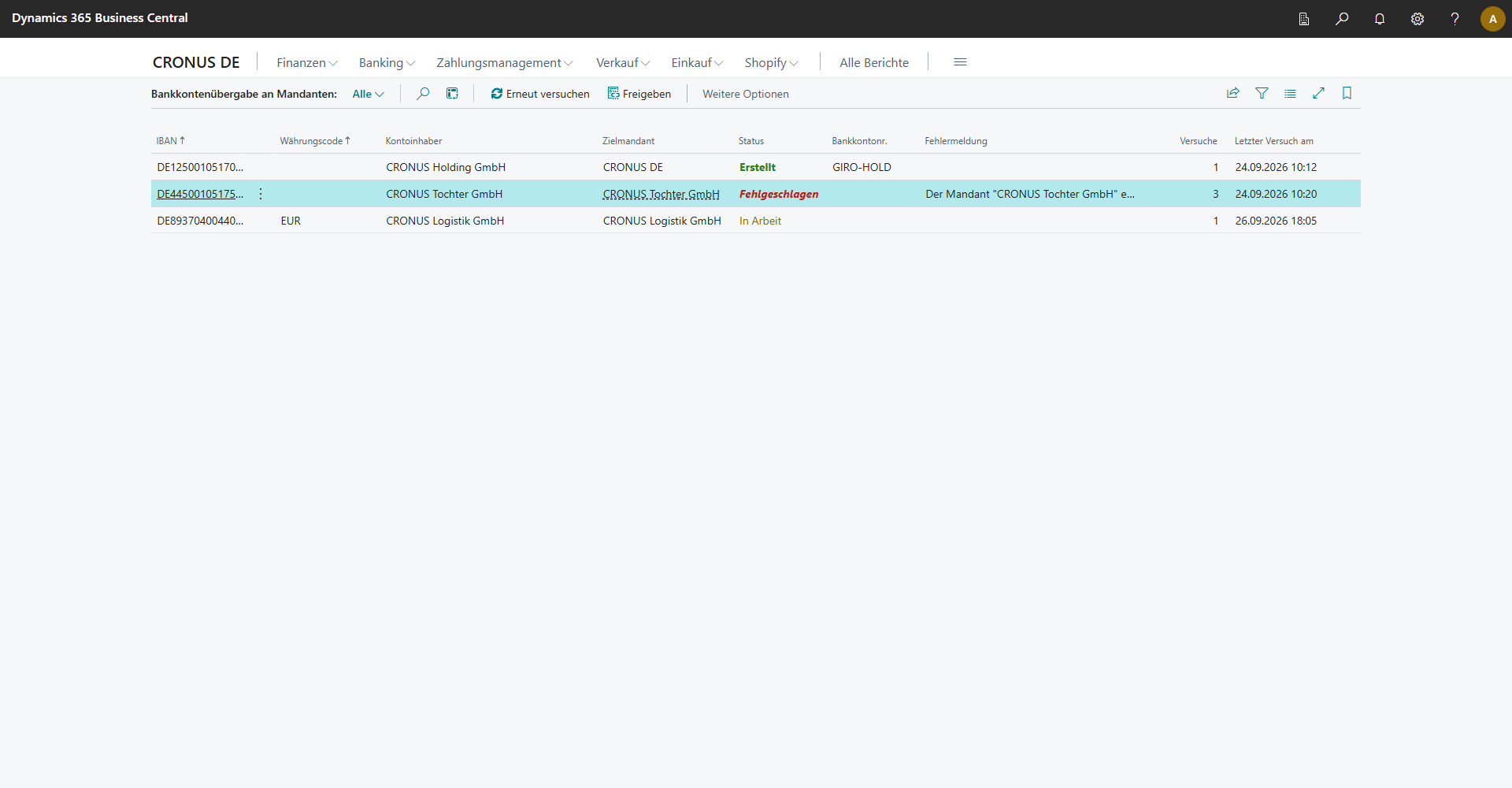
*Erstellt* bedeutet, dass das Bankkonto in seinem Mandanten vorhanden ist. Alle anderen Status bedeuten, dass die Übergabe noch aussteht. Wenn noch Konten angelegt werden, weist die Zusammenfassung des Assistenten darauf hin: „… Bankkonten einer früheren Verbindung werden noch angelegt. Öffnen Sie Bankkontenübergabe an Mandanten, um den Stand zu sehen.“
## Fehlgeschlagene Übergaben beheben
Die Ursache für einen Fehlschlag liegt in der Regel im Zielmandanten, zum Beispiel eine fehlende Nummernserie für Bankkonten, eine dort nicht vorhandene Währung oder eine fehlende Berechtigung. Die **Fehlermeldung** nennt die Ursache.
1. Beheben Sie die Ursache im betroffenen Mandanten.
2. Markieren Sie die Zeile auf **Bankkontenübergabe an Mandanten**, und wählen Sie **Erneut versuchen**.
Ein erneuter Versuch hat keine unerwünschten Auswirkungen: Ist das Bankkonto inzwischen vorhanden, wird es übernommen und nicht ein zweites Mal angelegt. Business Central wiederholt eine fehlgeschlagene Übergabe automatisch, bis **drei** Versuche erreicht sind. Danach muss der nächste Versuch manuell mit **Erneut versuchen** gestartet werden; dabei wird die Anzahl der Versuche zurückgesetzt.
## EBICS: Abrufe für mehrere Mandanten
Ein EBICS-Teilnehmer gehört zu dem Mandanten, in dem Sie die Verbindung hergestellt haben. Dort werden auch **alle seine EBICS-Vorgänge** gespeichert, einschließlich der Vorgänge, die ein anderer Mandant über ihn erteilt, etwa wenn dort **Banktransaktionen abrufen** gewählt wird.
Ihre Bank liefert Kontoauszüge und Statusberichte je Teilnehmer, nicht je Konto. Ein Abruf enthält daher häufig auch Daten zu Konten in anderen Mandanten. Damit keine dieser Daten verloren gehen, gilt Folgendes:
- **Jeder Mandant liest seinen Teil selbst.** Enthält ein Abruf Auszüge von Konten in anderen Mandanten, wird die Datei aufbewahrt. Diese Mandanten lesen ihre Auszüge bei ihrem nächsten Abruf aus der aufbewahrten Datei in ihr eigenes Zahlungsabstimmungsbuch.-Blatt ein. Kein Abruf schreibt in die Buch.-Blätter eines anderen Mandanten.
- **Für Statusberichte gilt dasselbe.** Wartet in einem anderen Mandanten noch eine Einreichung über denselben Teilnehmer auf ihren Status, liest dieser Mandant den Statusbericht bei seiner nächsten Prüfung des Zahlungsstatus und aktualisiert seine eigenen Buch.-Blattzeilen.
- **Die Quittierung erfolgt erst, wenn alle Mandanten gelesen haben.** Solange ein Mandant seinen Teil noch nicht gelesen hat, bestätigt Business Central der Bank den Abruf nicht.
- **Die Aufbewahrungsrichtlinie berücksichtigt offene Lesevorgänge.** Ein Vorgang, dessen Datei noch nicht jeder Mandant gelesen hat, wird von der Aufbewahrungsrichtlinie für die Tabelle **EBICS-Vorgang** nicht gelöscht.
Berücksichtigt werden die Konten, die zum Zeitpunkt des Abrufs vorhanden sind. Ein Konto, das erst danach angelegt wird, liest Auszüge ab dem nächsten Abruf.
### Die Vorgänge aus einem anderen Mandanten sehen
Im Mandanten des Teilnehmers zeigt **EBICS-Vorgänge** alle Vorgänge. Die Spalte **Angefordert von Mandant** gibt an, aus welchem Mandanten ein Auftrag stammt. In einem anderen Mandanten zeigt die Seite die Vorgänge, die dieser Mandant angefordert hat oder deren Datei Auszüge seiner Konten enthält. Wenn Ihre Konten über Teilnehmer mehrerer Mandanten angebunden sind, wechseln Sie mit **Vorgänge eines Mandanten anzeigen**.

**Datei öffnen**, **Datei herunterladen** und **Auszug erneut einlesen** sind dort ebenfalls verfügbar. **Auszug erneut einlesen** liest die Auszüge der Konten des Mandanten ein, in dem Sie gerade arbeiten.
Benutzer, die in einem anderen Mandanten Banktransaktionen abrufen oder Zahlungen einreichen, benötigen im Mandanten des Teilnehmers **keinen** Banking-Berechtigungssatz, da die App dort die erforderlichen Schritte ausführt. Business Central setzt jedoch voraus, dass sie Zugriff auf diesen Mandanten haben. Weisen Sie ihnen dort mindestens einen Berechtigungssatz zu, etwa **D365 BASIC**. Um die Vorgänge des Mandanten auf **EBICS-Vorgänge** zu sehen, benötigen sie dort zusätzlich Leserechte für Banking.
## Weitere Hinweise
- **Ein bereits verteiltes Konto wird nicht erneut angeboten.** Wenn Sie den Assistenten ein zweites Mal starten, wird es mit dem Vermerk **Bereits verbunden** und dem Mandanten angezeigt, in dem es angelegt ist. Dadurch kann dasselbe Konto nicht in zwei Mandanten angelegt werden. Wenn Sie das Bankkonto im Zielmandanten löschen, wird es wieder verfügbar. Eine Zeile, deren Bankkonto nicht mehr vorhanden ist, können Sie auf **Bankkontenübergabe an Mandanten** auch manuell mit **Freigeben** entfernen. Solange das Bankkonto im Zielmandanten noch vorhanden ist, wird **Freigeben** abgelehnt.
- **Die Bankdienste ändern Sie im Zielmandanten**, und zwar auf der dortigen Bankkontokarte mit **Kontoverbindung** > **Bankdienste ändern**. Business Central verwendet dabei automatisch den Bankzugang bzw. den EBICS-Teilnehmer des Verbindungsmandanten.
- **Der Zugang verbleibt im Verbindungsmandanten.** Ein verteiltes Bankkonto enthält den Verbindungsmandanten im Feld **Banking-Quellmandant**. Wird der Bankzugang oder der EBICS-Teilnehmer dort gelöscht oder gesperrt, können auch die Konten in den anderen Mandanten nicht mehr verwendet werden.
- Im Zielmandanten zeigt **Banking Einrichtung** die Aktion **Zugänge aus anderen Mandanten**, sobald Konten an diesen Mandanten übergeben wurden. Sie öffnet die Zugänge des Verbindungsmandanten, die zu diesen Konten gehören.
## Siehe auch
- [Bankzugänge](../concepts/bank-access.mdx)
- [Banking Einrichtung](../setup/banking-setup.mdx)
- [Bankdienste kombinieren](mixed-operation.mdx)