import { Callout } from "zudoku/ui/Callout";
# Zahlungen über EBICS
Diese Seite beschreibt Zahlungen über EBICS in 365 business Banking: SEPA-, Auslands- und Euro-Eilüberweisungen einreichen, den Status Ausstehend und den Statusbericht der Bank.
**Gilt für:** EBICS als Zahlungsauslösedienst
## Ablauf
Bis zur Zahlung ist der Ablauf derselbe wie bei jedem anderen Bankkonto: Zahlungsvorschlag im Zlg.-Ausg. Buch.-Blatt, Prüfung, dann **Zahlung durchführen**. Die Unterschiede betreffen die anschließenden Schritte.
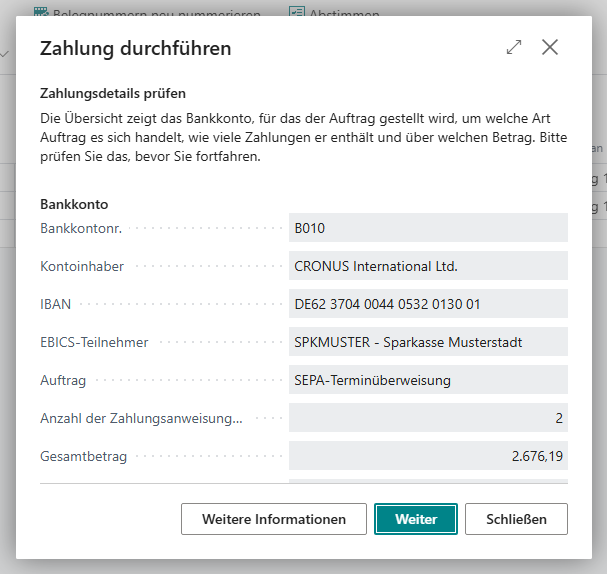
1. Business Central fasst die Zeilen zu einer Zahlungsdatei zusammen (pain.001 bei Überweisungen, pain.008 bei Lastschriften), unterschreibt sie elektronisch mit dem Signaturschlüssel des EBICS-Teilnehmers und reicht sie bei Ihrer Bank ein. **Ein Webformular und eine TAN sind nicht erforderlich.** Vorher zeigt die Übersicht **Zahlungsdetails prüfen** Bankkonto, Auftrag, Anzahl der Zahlungen, Betrag und Nachrichten-ID.
2. Die Buch.-Blattzeilen erhalten den **Zahlungsstatus** *Ausstehend* und können ab diesem Zeitpunkt **nicht mehr bearbeitet** werden. Gebucht werden können sie ebenfalls noch nicht.
3. Im Hintergrund fragt Business Central zwei Tage lang stündlich den Statusbericht der Bank ab (pain.002).
4. Nimmt die Bank die Zahlung an, wechseln die Zeilen auf *Abgeschlossen* und können gebucht werden.
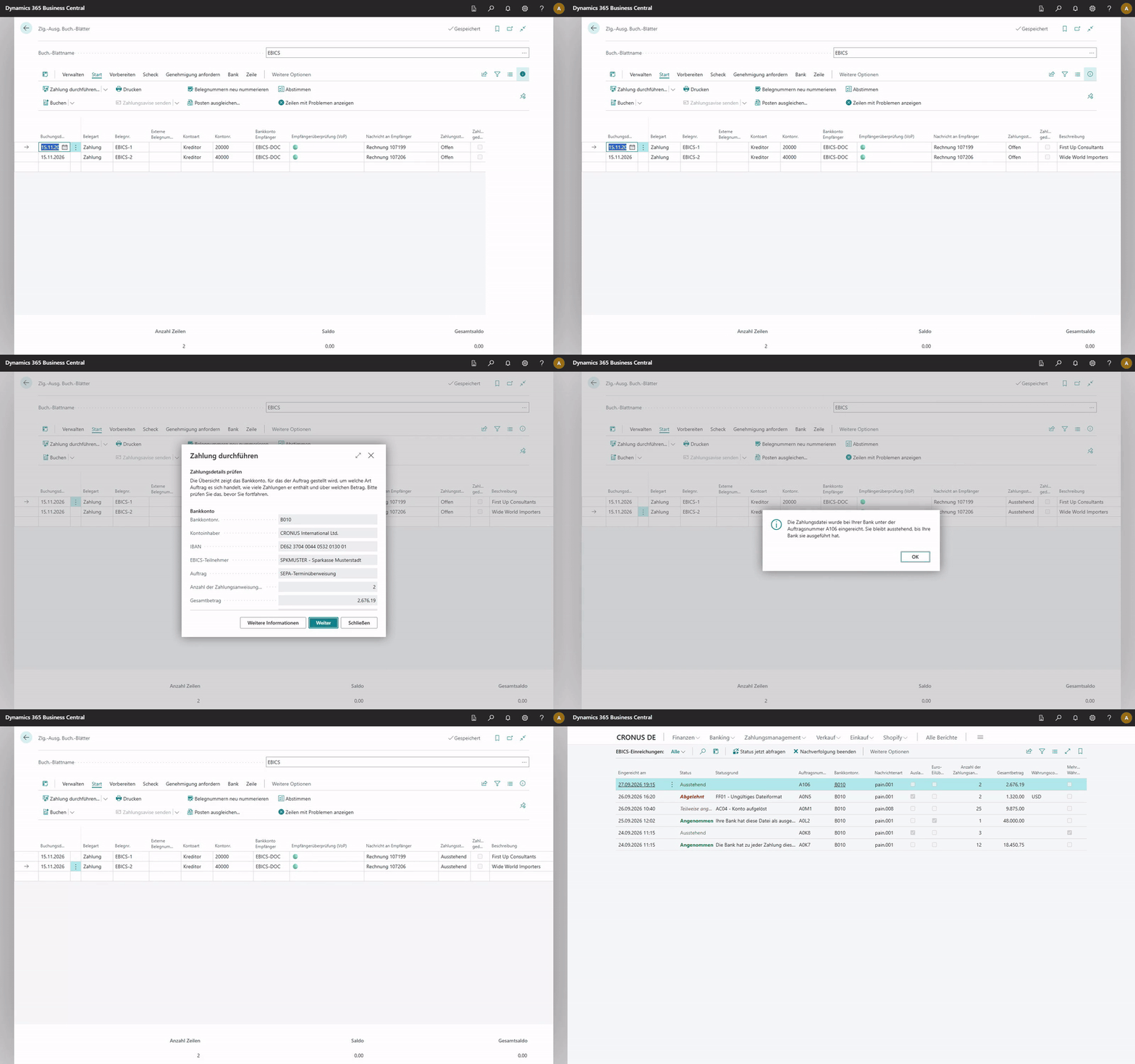
Über EBICS meldet die Bank das Ergebnis der Verarbeitung der Datei zurück. Beim [pain-Dateiexport](../iso20022-file/export-payment.mdx) ist das Ergebnis erst am nächsten Kontoauszug erkennbar.
## Welche Aufträge EBICS einreicht
Welche Aufträge Sie einreichen können, legt Ihr EBICS-Vertrag fest. Business Central liest die Auftragsarten, die Ihre Bank für den Teilnehmer freigegeben hat, aus den Kundendaten (HTD) und legt daraus beim Verbinden die [Bankkonto Funktionen](../../bank-accounts/capabilities.mdx) des Kontos an.
| Auftrag | Verwendung | Auftragsart (EBICS 3.0 / 2.5) | Bankkonto Funktion |
|---|---|---|---|
| SEPA-Überweisung, -Sammelüberweisung, -Echtzeitüberweisung | Zahlung in Euro an eine IBAN bei einer Bank im SEPA-Raum | SCT bzw. SCI / CCT bzw. CIP | **SEPA-Überweisung**, **SEPA-Sammelüberweisung**, **SEPA-Echtzeitüberweisung** |
| Auslandsüberweisung | jede andere Überweisung: andere Währung, Empfänger ohne IBAN oder Bank außerhalb des SEPA-Raums | XCT / AXZ | **SWIFT-Überweisung**, **SWIFT-Sammelüberweisung** |
| Euro-Eilüberweisung | eigene Zahlungsform, taggleich in Euro | XCT mit Option URG / CCU | **Euro-Eilüberweisung** |
| SEPA-Lastschrift (CORE, B2B) | Lastschrift durchführen im Zlg.-Eing. Buch.-Blatt | SDD mit Option COR bzw. B2B / CDD bzw. CDB | **SEPA BASIC-Lastschrift**, **SEPA B2B-Lastschrift** |
Hat Ihre Bank einen Auftrag nach dem Verbinden in Ihren Vertrag aufgenommen, wählen Sie auf einem Bankkonto des Teilnehmers **Bankkonten abrufen**, in der Liste **Bankkonten** oder auf der Bankkontokarte. Dadurch werden die Kundendaten (HTD) neu gelesen und die Funktionen aller Konten des Teilnehmers aktualisiert, auch **Euro-Eilüberweisung**. Siehe [Bankkonten abrufen](../../bank-accounts/bank-account-card.mdx#bankkonten-abrufen). **Kundendaten aktualisieren (HTD)** auf der Karte des [EBICS-Teilnehmers](participant.mdx) liest nur die Auftragsarten neu, die Business Central beim Einreichen prüft. Für Auslandsüberweisungen ist das ausreichend.
## Auslandsüberweisungen
Eine Auslandsüberweisung wählen Sie nicht gesondert aus. Business Central prüft jede Zeile eines Zlg.-Ausg. Buch.-Blatts mit der Zahlungsform *SEPA-Überweisung* oder *SEPA-Sammelüberweisung* einzeln:
- **SEPA** ist eine Zahlung in Euro an eine IBAN bei einer Bank im SEPA-Raum; alle drei Bedingungen müssen erfüllt sein.
- **Auslandsüberweisung** ist jede andere Zahlung: in einer anderen Währung, an einen Empfänger ohne IBAN oder an eine Bank außerhalb des SEPA-Raums.
Enthält das Buch.-Blatt beide Arten, erzeugt ein **Zahlung durchführen** **zwei Aufträge**: die SEPA-Zahlungen wie gewohnt und die Auslandszahlungen als eigene pain.001-Datei. Die Übersicht vor dem Einreichen zeigt im Feld **Aufträge** beide Aufträge mit der Anzahl der Zahlungen, den Summen je Währung und der Nachrichten-ID. Anschließend nennt Business Central beide Auftragsnummern, und auf der Seite [EBICS-Einreichungen](jobs-and-submissions.mdx) wird je Auftrag eine Einreichung angezeigt.
Voraussetzungen für eine Auslandszahlung:
- **Name** des Empfängers, seine **IBAN** oder **Bankkontonummer** und der **BIC** seiner Bank. Eine Bankleitzahl allein genügt nicht;
- **Ort und Land** des Empfängers, wenn die Zahlung nicht in Euro lautet oder die Bank des Empfängers außerhalb der EU bzw. des EWR liegt. Business Central übernimmt diese Angaben aus der Adresse des Kreditors, Debitors oder Mitarbeiters bzw. aus der Zahlungsempfängeradresse.
Die Entgelte werden geteilt (SHAR). Je Währung und Ausführungsdatum entsteht ein eigener Zahlungsblock. Bei einer Sammelüberweisung erhalten alle Zahlungen eines Blocks eine gemeinsame Basis der End-to-End-Referenz, jede mit eigener Endung (`-1`, `-2` …).
Über den Status von Auslandszahlungen berichtet Ihre Bank in einem eigenen Statusbericht. **Zahlungsstatus aktualisieren** und die stündliche Abfrage rufen ihn ebenso ab wie den SEPA-Bericht.
Die SEPA-Zahlungen werden zuerst eingereicht. Schlägt danach die Auslandsüberweisung fehl, nennt die Meldung die Auftragsnummer der SEPA-Zahlungen. Diese Zahlungen haben den Status *Ausstehend*. **Reichen Sie sie nicht erneut ein.** Nur die Auslandszahlungen stehen weiterhin offen im Buch.-Blatt. Führen Sie sie erneut durch, sobald die Ursache behoben ist.
Echtzeitüberweisungen sind nie Auslandszahlungen. Ein Buch.-Blatt mit *SEPA-Echtzeitüberweisung* lehnt eine Zeile ab, die nicht als SEPA-Zahlung ausgeführt werden kann. Führen Sie diese Zeile aus einem Buch.-Blatt mit *SEPA-Überweisung* oder *SEPA-Sammelüberweisung* aus.
## Euro-Eilüberweisung
Die Euro-Eilüberweisung ist eine taggleiche, eilige Überweisung in Euro. Sie ist kein SEPA-Verfahren, und Ihre Bank bietet sie nur nach gesonderter Vereinbarung an. Einsatzbereiche und Unterschiede zur Echtzeitüberweisung sind unter [Euro-Eilüberweisung über EBICS](../../payment-types/euro-urgent-payment.mdx) beschrieben.
1. Legen Sie eine Zahlungsform mit der **Zahlungsart** *Euro-Eilüberweisung* an, und hinterlegen Sie sie an einem Buch.-Blattnamen. Siehe [Zahlungsform einrichten](../../setup/payment-method-setup.md).
2. Erfassen Sie die Zahlungen in diesem Zlg.-Ausg. Buch.-Blatt, und wählen Sie **Zahlung durchführen**.
Das gesamte Buch.-Blatt wird als **ein** Auftrag an die Bank gesendet; es wird nie in SEPA- und Auslandszahlungen aufgeteilt. Jede Zeile benötigt:
- den Betrag in **Euro**,
- **Namen** und **IBAN** des Empfängers. Der **BIC** ist optional.
- **Ort und Land** des Empfängers, wenn seine Bank außerhalb der EU bzw. des EWR liegt.
Den Status meldet die Bank in einem eigenen Statusbericht; auf der Seite **EBICS-Einreichungen** ist die Einreichung als **Euro-Eilüberweisung** gekennzeichnet.
Die Euro-Eilüberweisung ist nur über EBICS verfügbar. Andere Kontoverbindungen (PSD2/XS2A über finAPI, pain-Datei, Zahlungsdienste) lehnen das Buch.-Blatt mit „Es tut uns leid, aber die Zahlungsart … wird vom Bankkonto … nicht unterstützt.“ ab.
## Meldepflicht nach § 67 AWV
Enthält ein Zahlungslauf Zahlungen von mehr als 12.500 EUR (umgerechnet) an einen Empfänger außerhalb Deutschlands (bezogen auf Empfänger- oder Bankland), zeigt **Zahlung durchführen** vor dem Einreichen folgende Rückfrage an: „… dieser Zahlungen gehen an einen Empfänger außerhalb Deutschlands und betragen mehr als … EUR. Zahlungen an Gebietsfremde über … EUR sind nach § 67 der Außenwirtschaftsverordnung (AWV) der Deutschen Bundesbank zu melden. Die Zahlung enthält diese Meldung nicht, sie muss gesondert abgegeben werden, zum Beispiel über das Meldeportal der Bundesbank. Möchten Sie fortfahren?“ Mit **Ja** wird die Zahlung ausgeführt; die Meldung geben Sie selbst ab. **Nein** bricht den Zahlungslauf ab, und es wird nichts eingereicht. Die Rückfrage wird bei SEPA- und Auslandszahlungen und bei jeder Kontoverbindung angezeigt; bei Ausführung im Hintergrund (Aufgabenwarteschlange) entfällt sie.
## Zahlungsstatus
| Zahlungsstatus | Bedeutung | Bearbeitbar | Buchbar |
|---|---|---|---|
| *Offen* | noch nicht eingereicht | ja | nein |
| *Ausstehend* | eingereicht, die Bank hat noch nicht geantwortet | nein | nein |
| *Abgelehnt* | die Bank hat die Zahlung abgelehnt (die gesamte Datei oder die einzelne Zahlung im Statusbericht); den Grund nennt die Einreichung | ja, wie *Offen* erneut durchführbar; die Zahlung wird dann mit einer neuen End-to-End-Referenz an die Bank gesendet | nein |
| *Abgeschlossen* | von der Bank angenommen | nein | ja |
Wenn Sie nicht auf die nächste stündliche Abfrage warten möchten, wählen Sie im Buch.-Blatt **Zahlungsstatus aktualisieren** oder auf der Seite **EBICS-Einreichungen** **Status jetzt abfragen**.
**Zahlung durchführen und buchen** reicht die Datei auf dieselbe Weise ein. Da die Zeilen danach den Status *Ausstehend* haben, wird zunächst nichts gebucht. Business Central zeigt folgende Meldung an: „… Buch.-Blattzeilen wurden an die Bank übergeben, aber nicht gebucht, weil sie auf den Statusbericht der Bank warten. …“ Buchen Sie die Zeilen, sobald sie den Status *Abgeschlossen* haben.
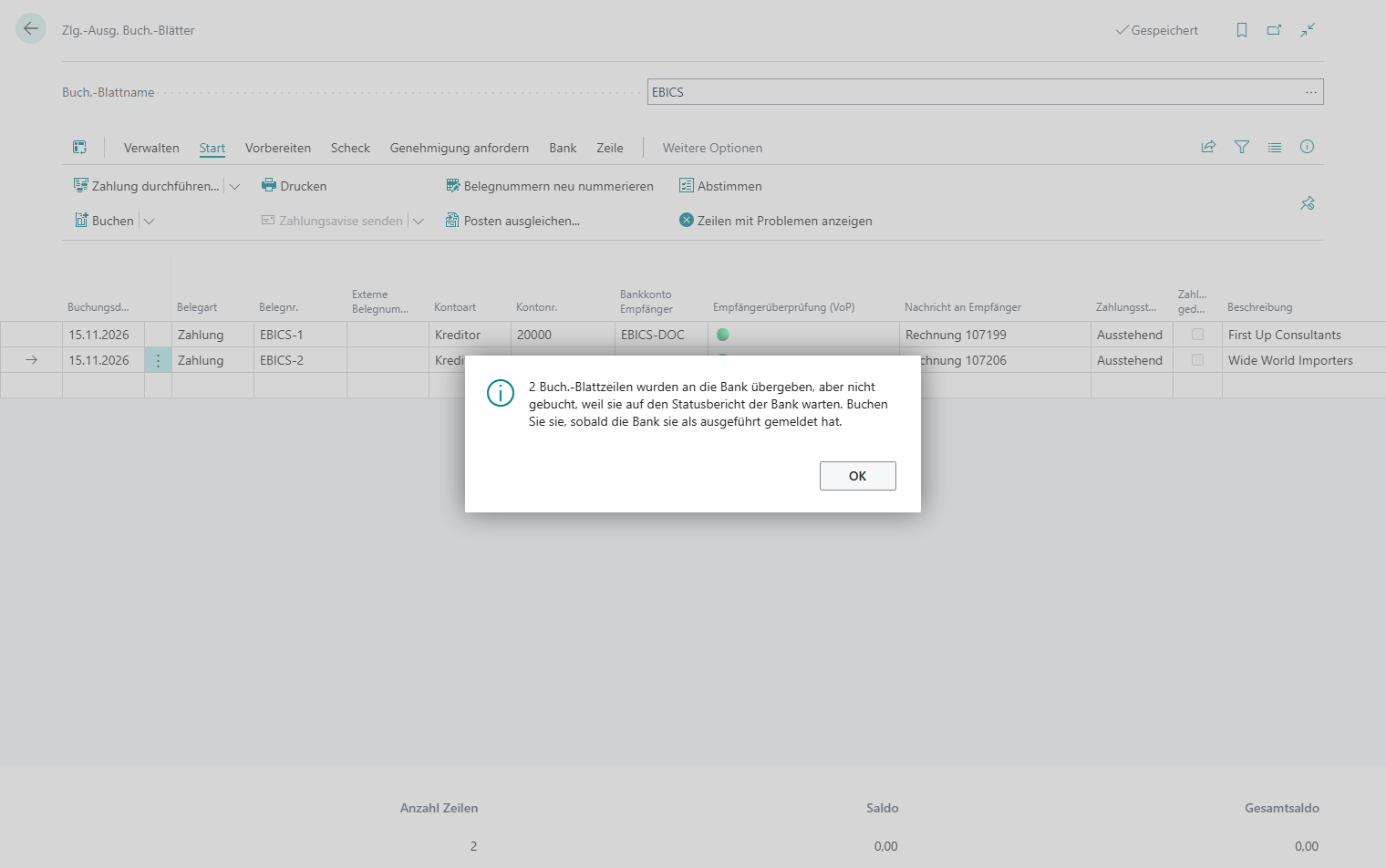
Ein erneutes **Zahlung durchführen** übergeht Zeilen mit dem Status *Ausstehend*. Sie werden daher nicht ein zweites Mal eingereicht.
## Woher die Nachrichten-ID kommt
Jede Zahlungs- und Einzugsdatei enthält eine **Nachrichten-ID**:
- Ihre Bank führt die Einreichung unter dieser Kennung und **weist eine zweite Datei mit derselben Kennung ab**.
- Im Statusbericht nennt Ihre Bank genau diese Kennung. Daran erkennt Business Central, zu welcher Einreichung eine Antwort gehört.
Die Kennung wird aus der **Nachrichtenkennung Nr.-Serie** in der **Banking Einrichtung**, Inforegister **Nummerierung**, vergeben. Die Serie wird bei der Installation angelegt. Ersetzen Sie sie nur durch eine eigene Serie, wenn die Kennungen **eindeutig bleiben**, auch über Mandanten hinweg, sofern mehrere Mandanten denselben EBICS-Teilnehmer nutzen. Wenn Sie das Feld leer lassen, vergibt Business Central eine technische Kennung, die sich jedoch nicht für die telefonische Übermittlung eignet. Bei zwei Aufträgen aus einem Buch.-Blatt erhält jede Datei ihre eigene Nachrichten-ID.
## Wenn die Bank nicht bestätigt (Ungeklärt)
Dieser Fall tritt selten auf, ist aber von besonderer Bedeutung: Die Datei wird an die Bank übertragen, und die Verbindung bricht ab, bevor feststeht, ob die Bank sie angenommen hat. Der Vorgang erhält dann den Status **Ungeklärt**.
**Solange dieser Status besteht, kann die Zahlung nicht erneut eingereicht werden.** Die Bank hat die Datei möglicherweise bereits erhalten, und ein zweiter Versuch würde zu einer zweiten Zahlung führen.
1. Öffnen Sie die Seite **EBICS-Vorgänge**. Ein ungeklärter Vorgang ist rot hervorgehoben.
2. Markieren Sie ihn, und wählen Sie **Klären**. Business Central ermittelt, was tatsächlich geschehen ist.
3. Danach hat der Vorgang den Status **Erfolgreich** (die Bank hat die Datei erhalten, die Einreichung wird regulär fortgesetzt) oder **Fehlgeschlagen** (die Datei hat die Bank nie erreicht, und Sie können die Zahlung erneut durchführen).
Reichen Sie eine ungeklärte Zahlung nicht auf einem anderen Weg ein, bevor sie geklärt ist, weder als Datei noch im Online-Banking. Für diesen Fall ist die Aktion **Klären** vorgesehen.
## Lastschriften
Lastschriften werden auf dieselbe Weise verarbeitet: **Lastschrift durchführen** im Zlg.-Eing. Buch.-Blatt reicht eine pain.008-Datei ein, und die Zeilen haben den Status *Ausstehend*, bis der Statusbericht eingeht. Siehe [SEPA-Lastschrift im Zlg.-Eing. Buch.-Blatt](../../cash-receipt-journal.mdx). Den Statusbericht zu Lastschriften und zu Echtzeitüberweisungen stellt die Bank getrennt vom Statusbericht zu Überweisungen bereit. Business Central ruft jeden Bericht über den Auftrag ab, den Ihr Vertrag dafür vorsieht.
- **Sequenztyp:** Er stammt aus dem Mandat. Ein Einmalmandat wird als *OOFF* eingezogen, ein wiederkehrendes Mandat beim ersten Einzug als *FRST* und danach als *RCUR*.
- **Zahlungsblöcke:** Je Einzugsdatum und Sequenztyp entsteht ein eigener Zahlungsblock mit eigener Anzahl und Summe. Bei einer Sammellastschrift erhalten alle Lastschriften eines Blocks eine gemeinsame Basis der End-to-End-Referenz, jede mit eigener Endung (`-1`, `-2` …).
- **CORE oder B2B:** Debitoren mit der Partnerart *Unternehmen* werden als B2B-Lastschrift eingezogen, alle anderen als CORE-Lastschrift. Beide Arten können nicht in einer Datei enthalten sein. Ein Lauf mit beiden Arten wird abgelehnt: „CORE- und B2B-Lastschriften können nicht in einer Datei gesendet werden. Führen Sie sie getrennt durch.“
Den Mandatszähler schreibt Business Central bereits beim Einreichen fort. Lehnt die Bank die Lastschrift ab, wird die Zählung zurückgenommen.
## Fehlerbehebung
| Meldung | Ursache und Abhilfe |
|---|---|
| „Die Bank bietet für diesen EBICS-Teilnehmer keine Auslandsüberweisungen an (XCT/AXZ). …“ | Das Buch.-Blatt enthält Auslandszahlungen, Ihr EBICS-Vertrag jedoch keine Auslandsüberweisung. Es wurde nichts eingereicht. Bitten Sie Ihre Bank, die Auftragsart in den Vertrag aufzunehmen, und wählen Sie danach auf der Teilnehmerkarte **Kundendaten aktualisieren (HTD)**. |
| „Die Bank bietet für diesen EBICS-Teilnehmer keine SEPA-Überweisungen an (SCT/CCT). …“ | Ihr Vertrag enthält nur die Auslandsüberweisung, das Buch.-Blatt jedoch SEPA-Zahlungen. Abhilfe wie oben. |
| „Die Bank bietet für diesen EBICS-Teilnehmer keine Euro-Eilüberweisungen an (XCT/URG bzw. CCU). …“ | Die Euro-Eilüberweisung ist nicht Teil Ihres Vertrags. Lassen Sie sie aufnehmen, und lesen Sie die Kundendaten erneut ein, oder führen Sie die Zahlungen als SEPA-Überweisung aus. |
| „Es tut uns leid, aber die Zahlungsart *Euro-Eilüberweisung* wird vom Bankkonto … nicht unterstützt.“ | Das Bankkonto hat die Funktion **Euro-Eilüberweisung** nicht. Entweder ist es nicht über EBICS verbunden, oder der Auftrag wurde erst nach dem Verbinden in Ihren Vertrag aufgenommen. Wählen Sie im zweiten Fall **Bankkonten abrufen**, siehe [Welche Aufträge EBICS einreicht](#welche-aufträge-ebics-einreicht). |
| „Die Empfängerdaten in Zlg.-Ausg. Buch.-Blattzeile … sind unvollständig. Eine Auslandsüberweisung benötigt den Namen des Empfängers, die IBAN oder die Kontonummer sowie den BIC.“ | Ergänzen Sie am Empfängerbankkonto BIC und IBAN bzw. Kontonummer. |
| „Zeile … enthält keinen Ort und kein Land des Empfängers. …“ | Tragen Sie beim Kreditor (bzw. Debitor, Mitarbeiter oder in der Zahlungsempfängeradresse) Ort und Land ein. |
| „Zlg.-Ausg. Buch.-Blattzeile … kann nicht als Euro-Eilüberweisung ausgeführt werden. …“ | Die Zeile lautet nicht auf Euro. Führen Sie sie aus einem Buch.-Blatt mit *SEPA-Überweisung* aus; sie wird dann als Auslandsüberweisung ausgeführt. |
| „Zlg.-Ausg. Buch.-Blattzeile … kann nicht als Echtzeitüberweisung ausgeführt werden. …“ | Die Zeile kann nicht als SEPA-Zahlung ausgeführt werden. Führen Sie sie aus einem Buch.-Blatt mit *SEPA-Überweisung* oder *SEPA-Sammelüberweisung* aus. |
| „Die SEPA-Überweisungen wurden bei Ihrer Bank unter der Auftragsnummer … eingereicht. …“ | Der zweite Auftrag ist fehlgeschlagen, siehe [Auslandsüberweisungen](#auslandsüberweisungen). Reichen Sie die SEPA-Zahlungen nicht erneut ein. |
| „CORE- und B2B-Lastschriften können nicht in einer Datei gesendet werden. …“ | Führen Sie Lastschriften an Unternehmen und an Personen in getrennten Buch.-Blättern bzw. Läufen durch. |
## Siehe auch
- [Zahlung durchführen: Ablauf je Bankanbindung](../../bank-payment/carry-out-payment.mdx)
- [Auslandszahlung](../../payment-types/international-payment.mdx)
- [Euro-Eilüberweisung über EBICS](../../payment-types/euro-urgent-payment.mdx)
- [Zweitunterschrift bei der Bank (VEU)](distributed-signature.mdx)
- [EBICS-Vorgänge und EBICS-Einreichungen](jobs-and-submissions.mdx)