import { Callout } from "zudoku/ui/Callout";
# EBICS-Teilnehmer einrichten
Diese Seite beschreibt, wie Sie in 365 business Banking einen EBICS-Teilnehmer einrichten: Angaben aus dem EBICS-Vertrag, Schlüssel erstellen, Initialisierungsbrief, Bankschlüssel.
Ein **EBICS-Teilnehmer** ist Ihr Zugang zu **einer** Bank: eine Bank, eine Kundenkennung, eine Benutzerkennung und ein Schlüsselpaar, das ausschließlich Ihnen gehört. Wenn Sie EBICS-Verträge bei mehreren Banken haben, legen Sie je Bank einen Teilnehmer an. Erst wenn der Teilnehmer den Status **Bereit** hat, können Sie darüber Bankkonten verbinden.
**Gilt für:** EBICS
Wenn Sie EBICS bereits mit einem anderen Programm nutzen, lesen Sie zuerst [Umstieg von einem anderen EBICS-Programm](migration.mdx). Ihre vorhandenen Schlüssel können nicht übernommen werden. Dort ist beschrieben, was Sie deshalb vorher mit Ihrer Bank klären sollten.
## Voraussetzungen
- **Den Berechtigungssatz *365 Banking - Einrichtung*** oder SUPER. Mit **Banking (Basis)** allein kann die Karte des Teilnehmers nur gelesen werden.
- **Die Lizenz *EBICS-Anbindung*.** Ohne diese Lizenz bietet der Assistent EBICS nicht an. Siehe [Berechtigungen und Lizenzen](../../setup/permissions-and-licenses.mdx).
- **Den EBICS-Vertrag Ihrer Bank.** Darin stehen Bank-URL, Host-ID, Partner-ID, Benutzer-ID, die Protokollversion und die akzeptierte Signaturversion.
- **Den Brief Ihrer Bank mit den Hashwerten der Bankschlüssel.** Sie tragen die Werte in Schritt 1 ein.
- **Ausreichend Zeit:** Zwischen dem Versand Ihres Initialisierungsbriefs und der Freischaltung durch die Bank liegen je nach Bank einige Werktage.
## Schritt 1: Teilnehmer anlegen
1. Wählen Sie das Symbol **Suchen**, geben Sie **EBICS-Teilnehmer** ein, und wählen Sie **Neu**.
2. Inforegister **Allgemein**:
- **Code**: Ihre Kennung, zum Beispiel `SPARKASSE`.
- **Beschreibung**: zum Beispiel „Sparkasse Musterstadt, Hauptkonto“.
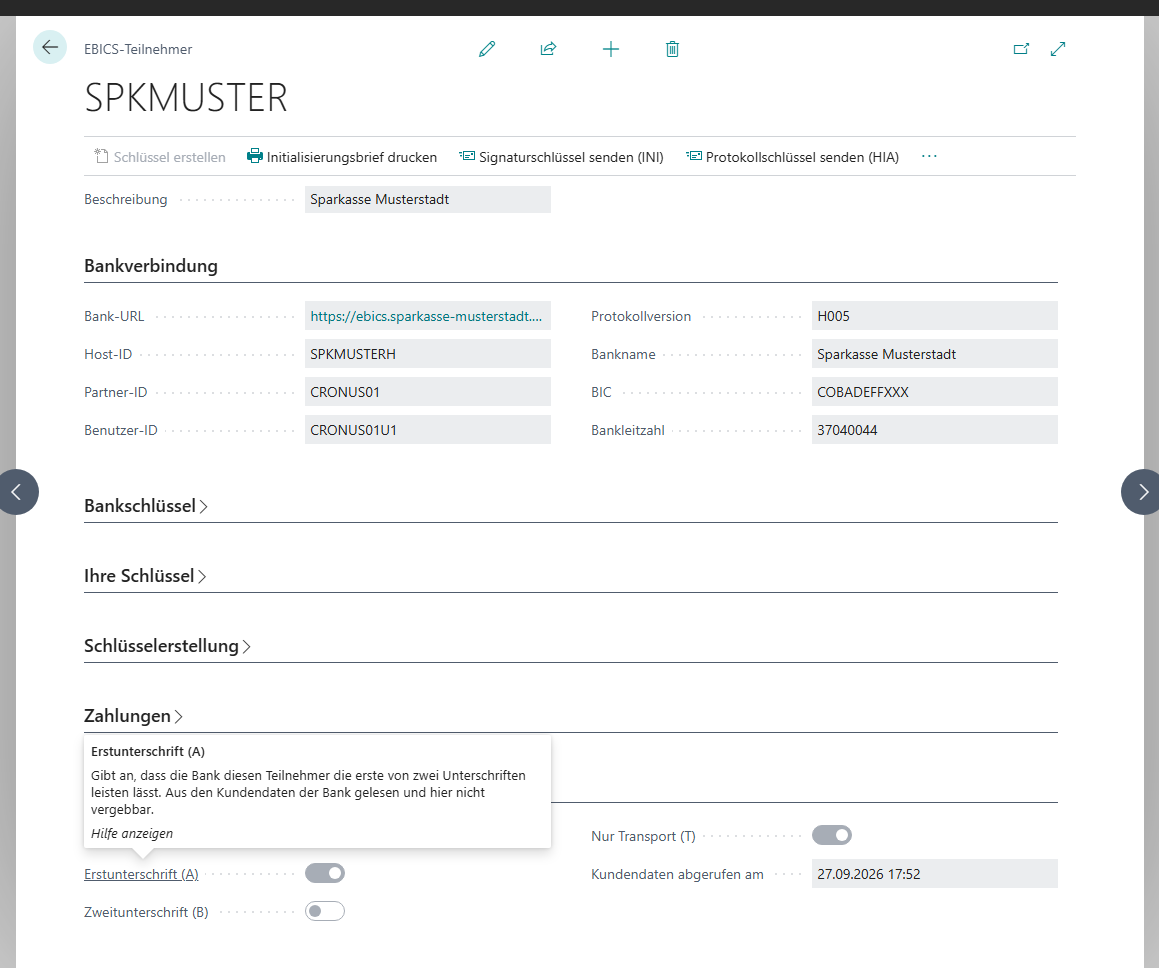
3. Inforegister **Bankverbindung**, alle Angaben aus dem EBICS-Vertrag:
- **Bank-URL**: die Adresse des EBICS-Servers, **nicht** die Adresse der Website Ihrer Bank.
- **Host-ID**: die Kennung des EBICS-Servers.
- **Partner-ID**: die Kundenkennung, die die Bank Ihrem Unternehmen zugeteilt hat.
- **Benutzer-ID**: die Benutzerkennung, die die Bank diesem Teilnehmer zugeteilt hat.
- **Protokollversion**: in der Regel *H005* (EBICS 3.0). Ihre Bank nennt die unterstützten Versionen.
- **Bankname**, **BIC** und, sofern Ihr Vertrag keinen BIC nennt, **Bankleitzahl**.
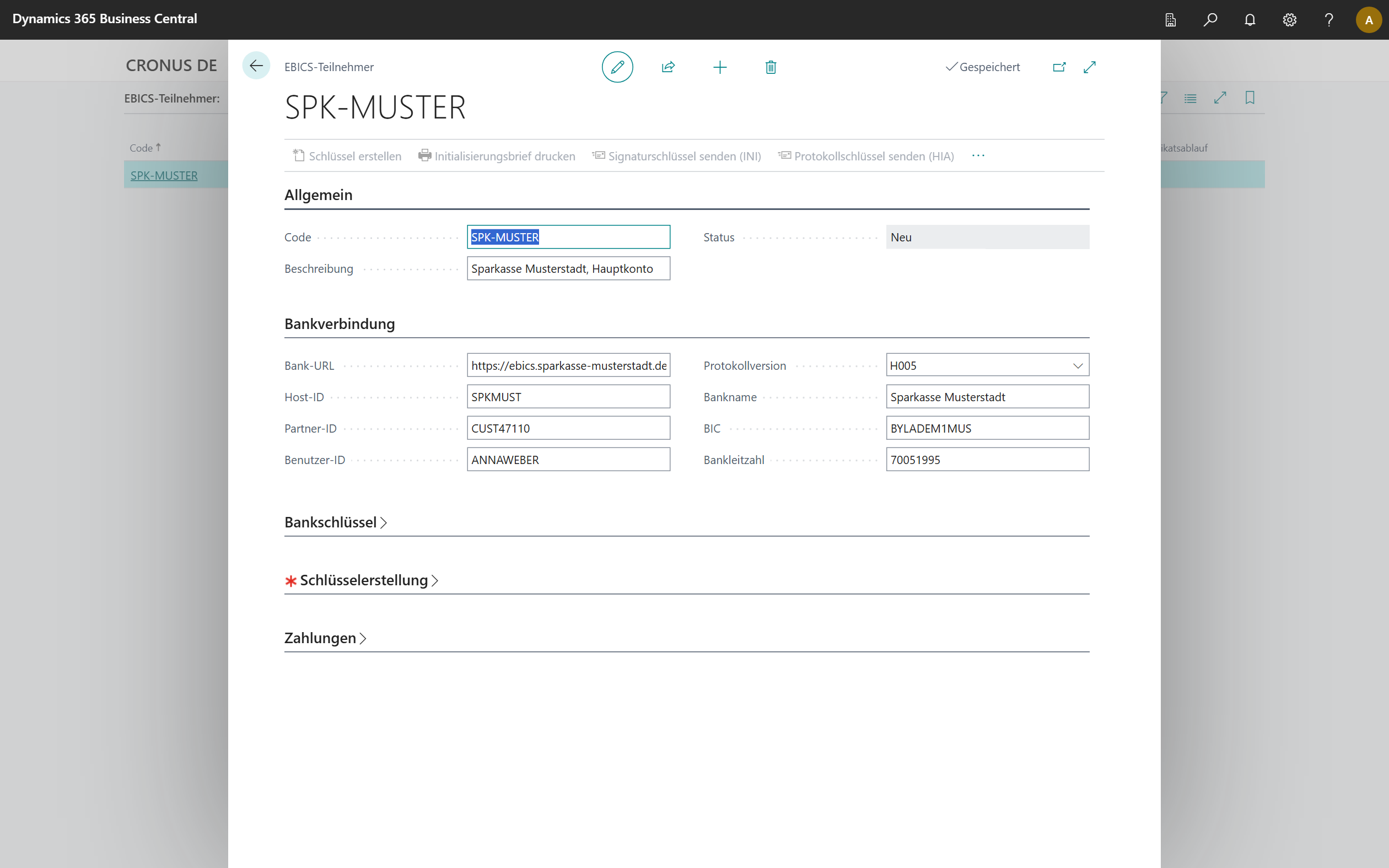
Die Liste **Banken** stammt aus dem Katalog von finAPI, der nicht jedes Institut enthält. Eine Bank, die EBICS, aber kein PSD2 anbietet, ist dort nicht aufgeführt. Mit Bankname und BIC trägt der Teilnehmer sein Institut selbst ein. Die Liste **Banken** zeigt anschließend in der Spalte **EBICS-Teilnehmer**, welchen Zugang Sie bei diesem Institut haben.
4. Inforegister **Schlüsselerstellung**:
- **Signaturversion**: in der Regel *A006*.
- **Länge des Signaturschlüssels** und **Länge der Protokollschlüssel**: in der Regel 2048 Bit.
- **Schlüsselkennwort**: Vergeben Sie ein Kennwort. Ohne Schlüsselkennwort ist **Schlüssel erstellen** nicht verfügbar.
- **Zertifikate verwenden**: bei *H005* zwingend. Der Schalter wird beim Wechsel auf H005 gesetzt und kann nicht deaktiviert werden. Bei *H004* entscheidet Ihre Bank; französische Banken verlangen Zertifikate in der Regel, deutsche nicht.
- **Allgemeiner Name des Zertifikats**: Pflichtfeld, sobald Zertifikate verwendet werden. Vorgeschlagen wird der Name aus den Firmendaten; höchstens 128 Zeichen.
- **Zertifikatsgültigkeit (Jahre)**: zwischen 0 und 20. Mit **0** wählt der Dienst die längste Gültigkeit des deutschen Profils, und Business Central kann den Ablauftag nicht anzeigen. Für Frankreich sind in der Regel 5 Jahre vorgesehen.
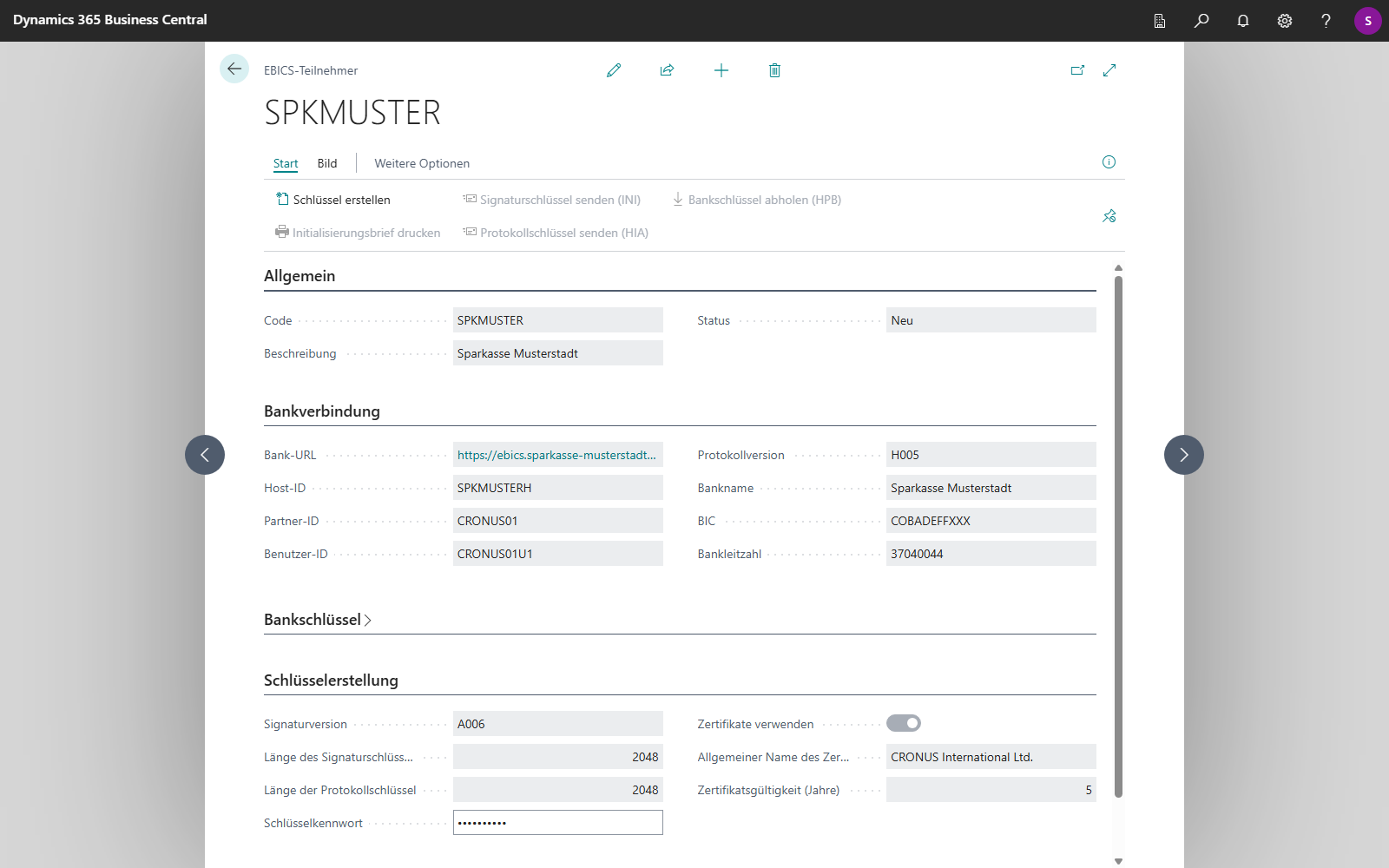
Ihr privater Schlüssel ist mit diesem Kennwort verschlüsselt. Ohne das Kennwort kann der Teilnehmer nicht mehr verwendet werden. In diesem Fall ist ein neuer Teilnehmer mit neuem Brief an die Bank erforderlich. Bewahren Sie das Kennwort dort auf, wo Ihr Unternehmen Kennwörter verwahrt.
5. Inforegister **Bankschlüssel**, die beiden Werte aus dem Brief **Ihrer Bank**:
- **Erwarteter Hashwert Verschlüsselungsschlüssel (E002)**
- **Erwarteter Hashwert Authentifikationsschlüssel (X002)**
Beim Abholen der Bankschlüssel werden diese Werte verglichen. Bei einer Abweichung wird die Initialisierung abgebrochen. Dadurch sind Sie vor Schlüsseln geschützt, die nicht von Ihrer Bank stammen.
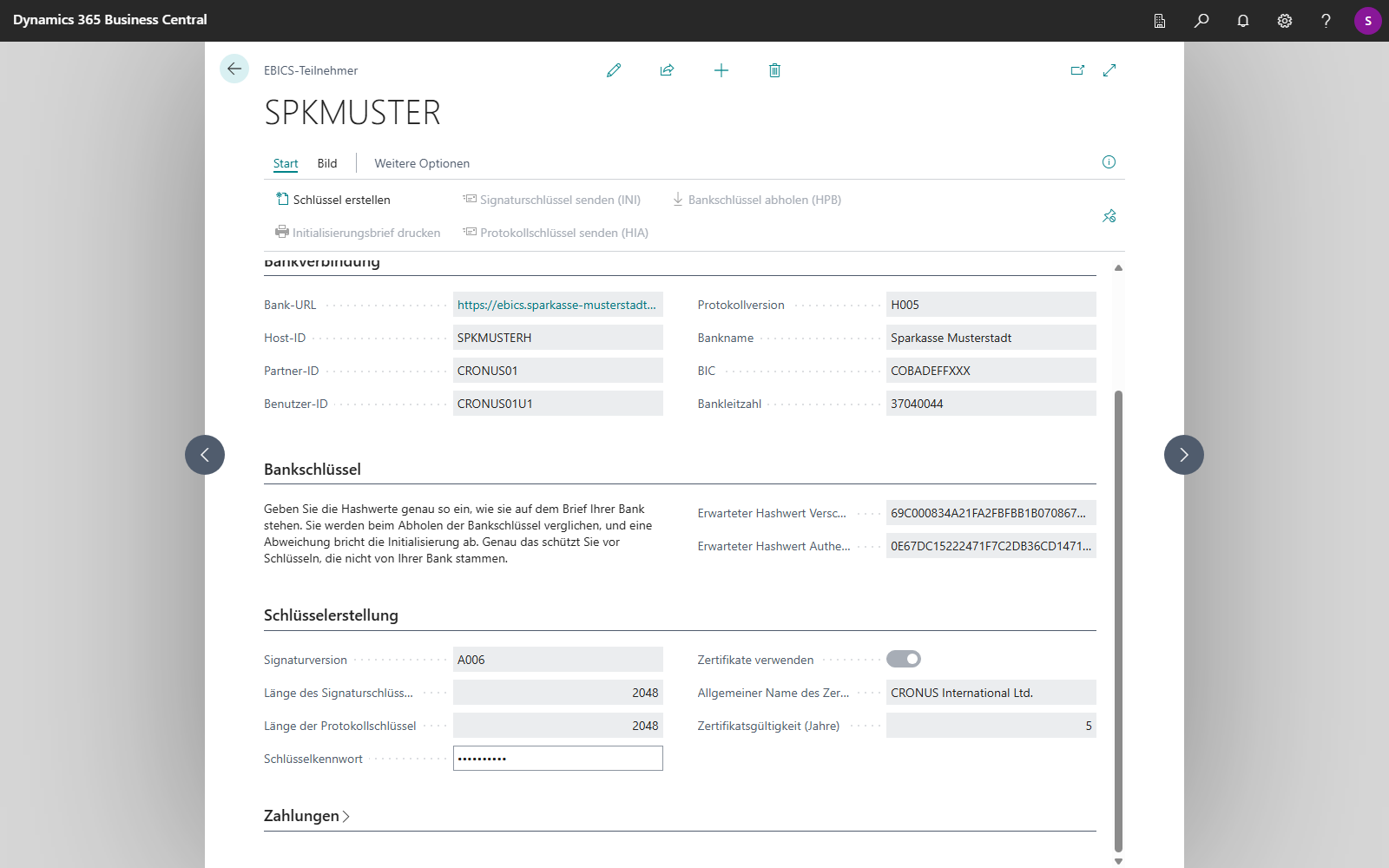
Der **Status** ist anschließend **Neu**.
## Schritt 2: Schlüssel erstellen und den Brief senden
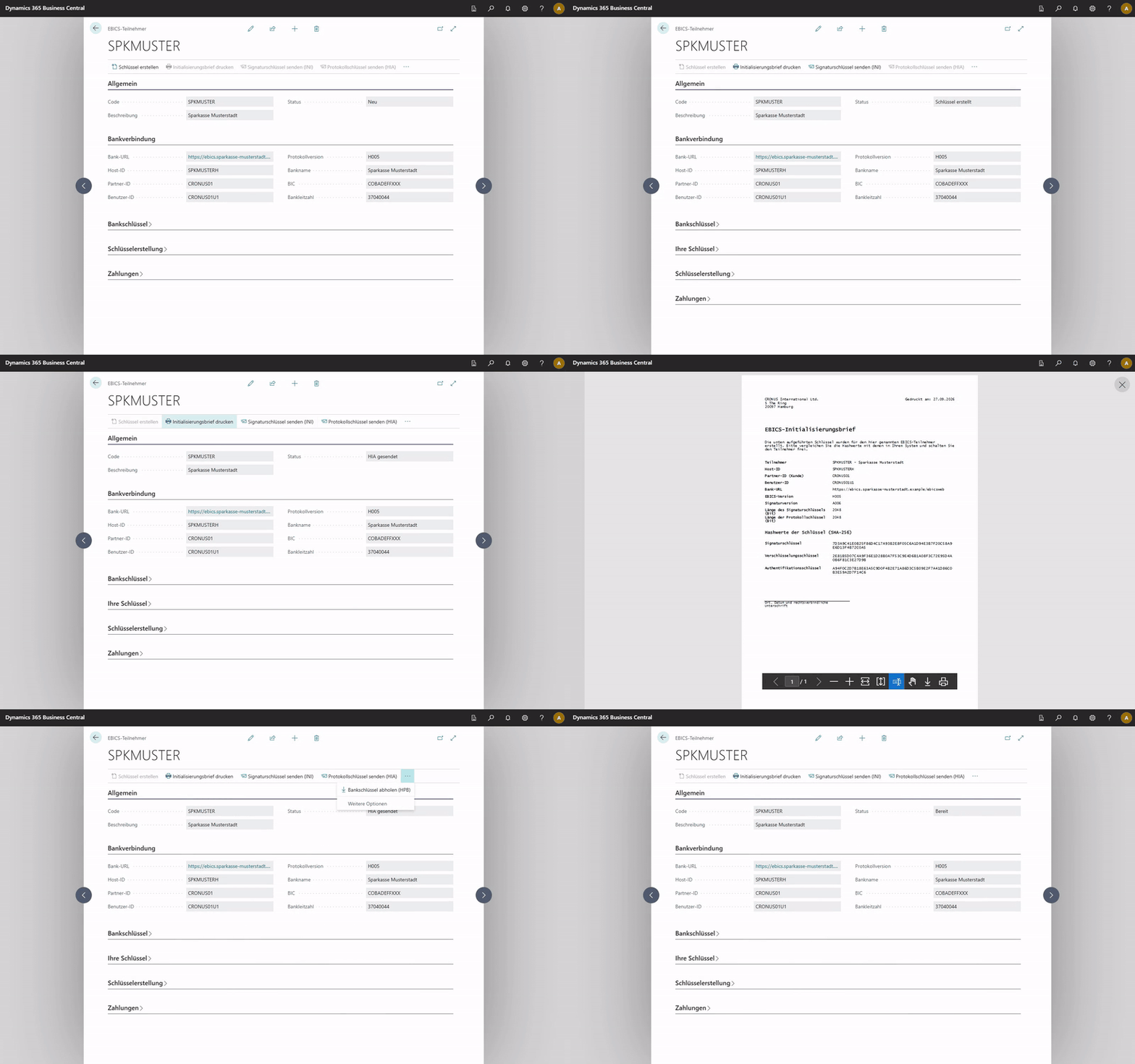
6. Wählen Sie **Schlüssel erstellen**. Im Inforegister **Ihre Schlüssel** werden die drei Hashwerte angezeigt. Status: **Schlüssel erstellt**. Ab jetzt lassen sich Bank-URL, Host-ID, Partner-ID, Benutzer-ID, Protokollversion und die Angaben im Inforegister **Schlüsselerstellung** nicht mehr ändern.
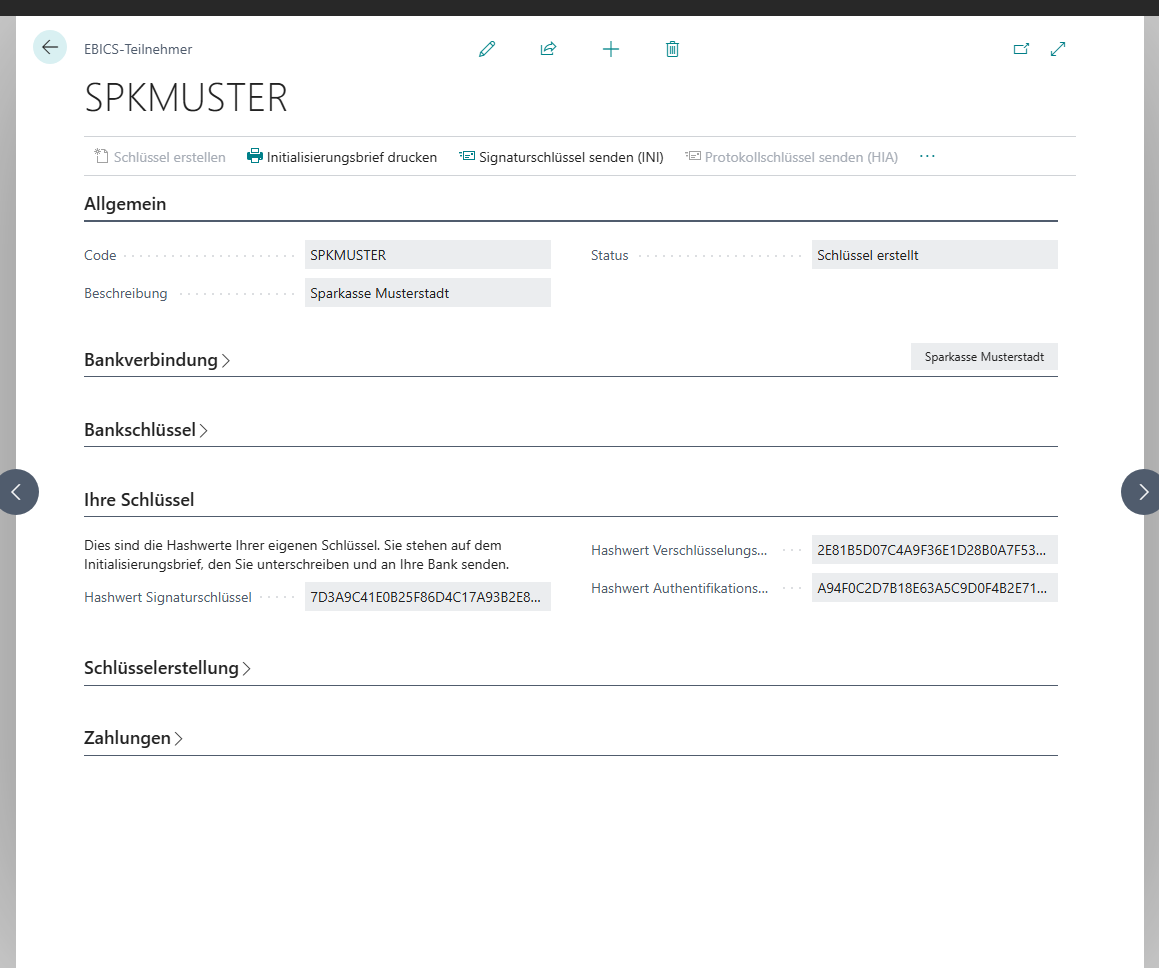
7. Wählen Sie **Signaturschlüssel senden (INI)**. Status: **INI gesendet**.
8. Wählen Sie **Protokollschlüssel senden (HIA)**. Status: **HIA gesendet**.
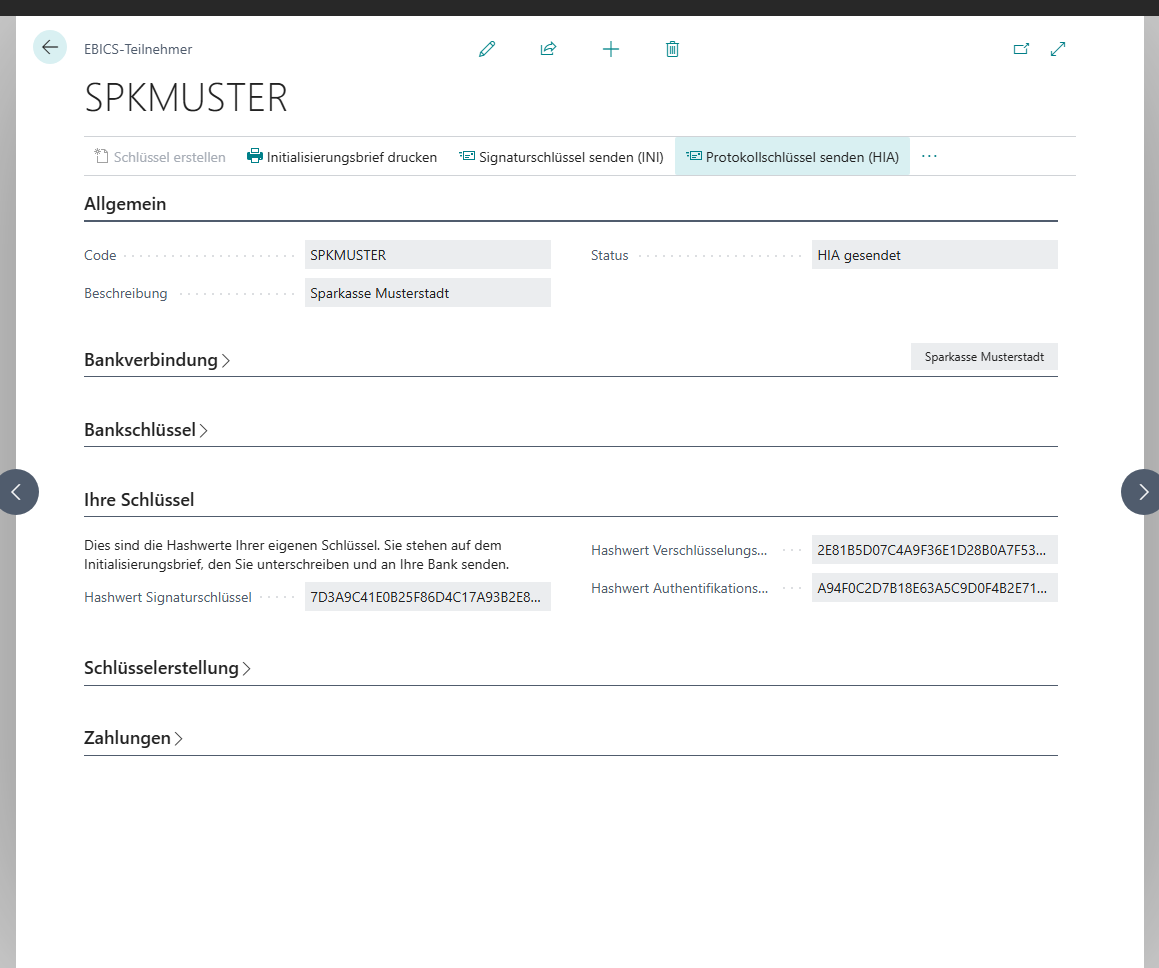
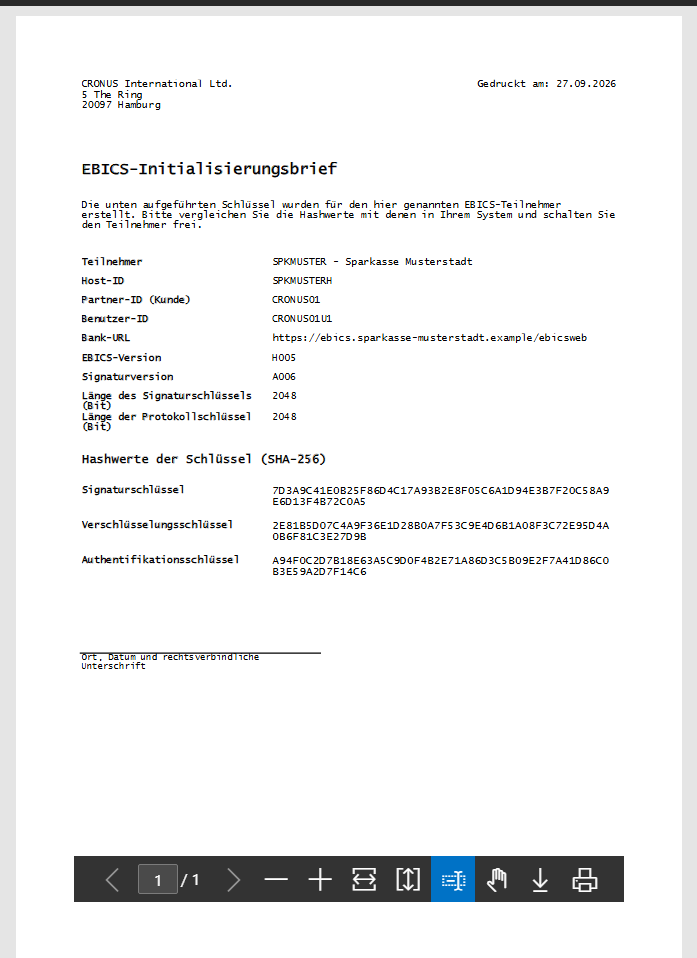
9. Wählen Sie **Initialisierungsbrief drucken**. **Unterschreiben Sie den Brief, und senden Sie ihn an Ihre Bank**, per Post oder wie mit Ihrer Bank vereinbart. Ohne diesen Brief kann die Bank den Teilnehmer nicht freischalten.
- **Protokollschlüssel mit Signatur senden (HSA)** ersetzt Schritt 8 (HIA). Der Auftrag wird mit Ihrem Signaturschlüssel unterschrieben, der deshalb bereits mit INI an die Bank gesendet worden sein muss.
- **Alle Schlüssel senden (H3K)** sendet alle drei Schlüssel als Zertifikate in einem Auftrag und ersetzt die Schritte 7 und 8. Dieses Verfahren ist nur bei Protokollversion *H004* mit Zertifikaten verfügbar.
Der Initialisierungsbrief ist in beiden Fällen weiterhin erforderlich: Die Zertifikate sind selbst ausgestellt, und Ihre Bank schaltet sie über den unterschriebenen Brief frei.
## Schritt 3: Bankschlüssel abholen
Warten Sie, bis Ihre Bank Ihren Brief erfasst hat. Viele Banken informieren Sie, sobald die Freischaltung erfolgt ist.
10. Wählen Sie **Bankschlüssel abholen (HPB)**. Business Central ruft die Schlüssel Ihrer Bank ab und vergleicht sie mit den Hashwerten aus Schritt 5.
11. Stimmen die Werte überein, wechselt der Status auf **Bankschlüssel geprüft** und unmittelbar danach auf **Bereit**.
Die Liste **EBICS-Teilnehmer** zeigt den Stand jedes Teilnehmers in einer Übersicht:
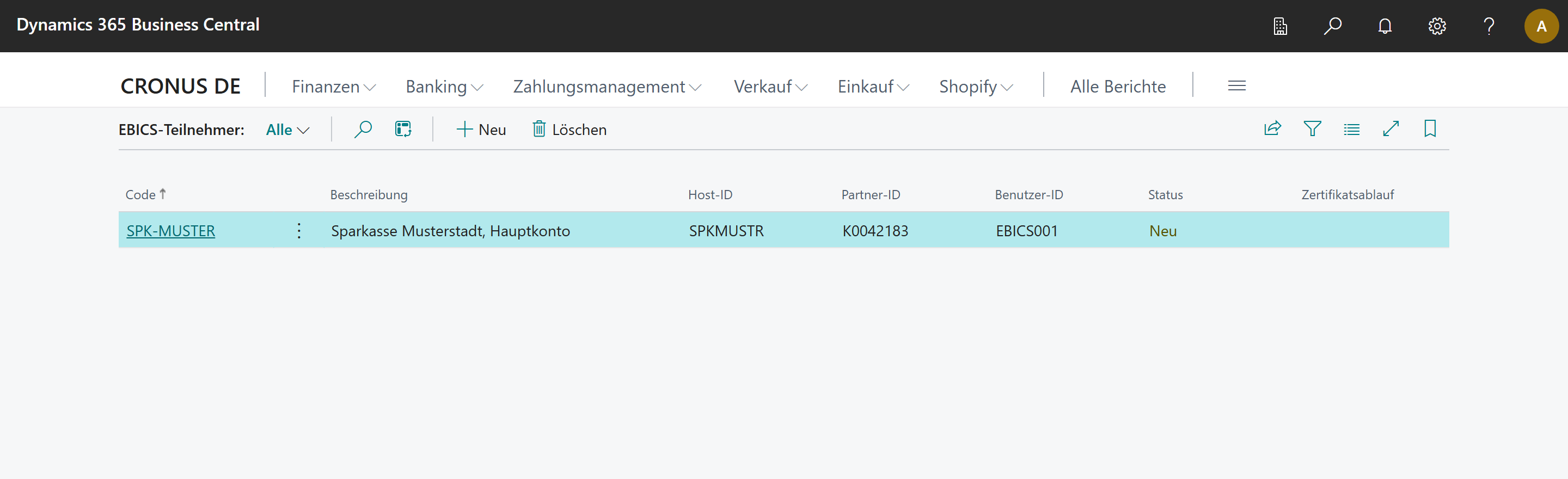
Anschließend können Sie [Bankkonten über EBICS verbinden](connect.mdx).
## Bild
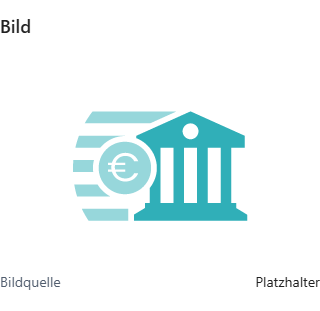
Jeder EBICS-Teilnehmer zeigt ein Bild, auf seiner eigenen Karte und auf jedem Bankkonto, das über ihn verbunden ist. Die Infobox **Bild** zeigt es zusammen mit der **Bildquelle**:
| Bildquelle | Bedeutung |
|---|---|
| **Platzhalter** | kein Institut in der Liste **Banken** gefunden |
| **Bankenliste (finAPI)** | Symbol aus einem Eintrag der Liste **Banken** übernommen |
| **Eigenes Bild** | hochgeladen |
1. Ein neuer Teilnehmer zeigt zunächst den Platzhalter.
2. Wenn Sie **BIC** oder **Bankleitzahl** eintragen, sucht Business Central das Institut in der Liste **Banken** (ohne finAPI-Verbindung) und übernimmt dessen Symbol, sofern vorhanden. Wird kein Eintrag gefunden, etwa bei einer Schweizer Bank, die nicht über PSD2 erreichbar ist, bleibt der Platzhalter bestehen.
3. Wählen Sie in der Aktionsgruppe **Bild** die Aktion **Bild hochladen**, um ein eigenes Bild zu vergeben. Es ersetzt das Symbol auf der Karte und auf jedem verbundenen Bankkonto und bleibt erhalten, auch wenn Sie BIC oder Bankleitzahl später ändern.
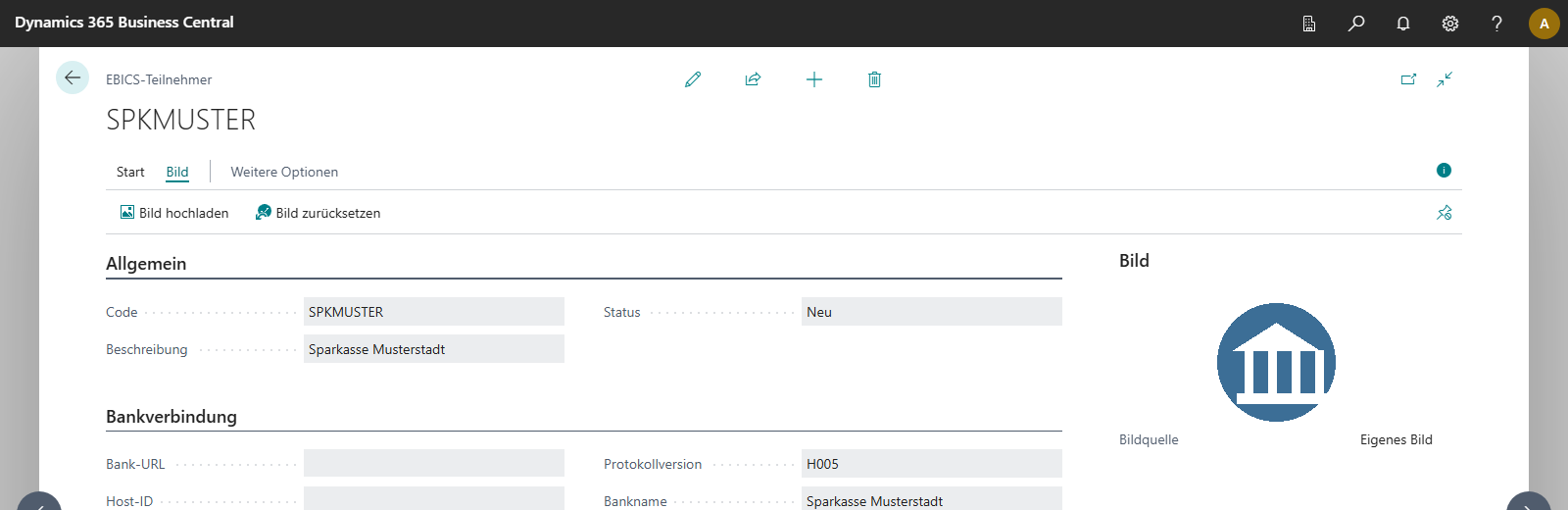
4. Mit **Bild zurücksetzen** wird das Bild erneut ermittelt. Bei einem eigenen Bild zeigt Business Central vorher eine Rückfrage an, da das hochgeladene Bild dabei verloren geht.
Jede Änderung des Bilds wird auf alle Bankkonten übertragen, die über diesen Teilnehmer verbunden sind, einschließlich der Konten, die an ein anderes Unternehmen übergeben wurden.
## Status eines EBICS-Teilnehmers
| Status | Bedeutung | Nächster Schritt |
|---|---|---|
| **Neu** | angelegt, noch keine Schlüssel | **Schlüssel erstellen** |
| **Schlüssel erstellt** | Schlüsselpaar ist vorhanden | **Signaturschlüssel senden (INI)** |
| **INI gesendet** | Signaturschlüssel bei der Bank | **Protokollschlüssel senden (HIA)** |
| **HIA gesendet** | alle Schlüssel gesendet | Brief senden, dann **Bankschlüssel abholen (HPB)** |
| **Bankschlüssel geprüft** | Hashwerte stimmen überein | wechselt unmittelbar auf *Bereit* |
| **Bereit** | einsatzbereit | Bankkonten verbinden |
| **Gesperrt** | über **Zugang sperren (SPR)** gesperrt | neuen Teilnehmer einrichten; eine Sperre kann nicht rückgängig gemacht werden |
| **Fehlgeschlagen** | ein Schritt ist fehlgeschlagen | **Letzter Fehler** lesen, Schritt wiederholen |
Jeder Schritt kann wiederholt werden, ohne dass ein bereits erfolgreich abgeschlossener Schritt verloren geht.
## Fehlerbehebung
| Meldung oder Beobachtung | Ursache und Abhilfe |
|---|---|
| Der Vergleich der Hashwerte schlägt fehl | Business Central bricht ab, der Teilnehmer bleibt unverändert. Vergleichen Sie die Hashwerte Zeichen für Zeichen mit dem Brief. Stimmen sie nicht überein, wenden Sie sich an Ihre Bank, bevor Sie den Vorgang wiederholen. |
| **Signaturschlüssel senden (INI)** wird mit einem Fehlercode abgewiesen | Bei *H005* müssen Zertifikate verwendet werden. Prüfen Sie **Zertifikate verwenden** und **Allgemeiner Name des Zertifikats**. |
| **Protokollschlüssel mit Signatur senden (HSA)** ist abgeblendet | Der Signaturschlüssel wurde noch nicht mit INI gesendet. |
| **Alle Schlüssel senden (H3K)** ist abgeblendet | H3K ist nur bei *H004* mit Zertifikaten verfügbar. |
| Ein Auftrag schlägt fehl | Lesen Sie **Letzter Fehler** auf der Teilnehmerkarte. Unter [EBICS-Vorgänge](jobs-and-submissions.mdx) werden alle Aufträge mit ihrem Ergebnis aufgeführt. |
| „Die Schlüssel des Teilnehmers … wurden bereits erstellt, deshalb lassen sich seine Verbindungsdaten nicht mehr ändern. …“ | Nach **Schlüssel erstellen** sind die Verbindungsdaten und die Angaben zur Schlüsselerstellung festgelegt. Legen Sie für geänderte Angaben einen neuen Teilnehmer an. |
| „Bankkonto … ist über Teilnehmer … verbunden, deshalb kann der Teilnehmer nicht gelöscht werden.“ | Ein Bankkonto ist über ihn verbunden. Stellen Sie die Bankkonten zuerst um, oder löschen Sie sie. |
## Siehe auch
- [Bankkonto über EBICS verbinden](connect.mdx)
- [Schlüssel und Zertifikate verwalten](key-management.mdx)
- [Umstieg von einem anderen EBICS-Programm](migration.mdx)
- [Bankzugänge](../../concepts/bank-access.mdx)