import { Callout } from "zudoku/ui/Callout";
# EBICS-Schlüssel und Zertifikate verwalten
Schlüssel erneuern, Kennwort ändern, Bankschlüssel zurücksetzen, Zugang sperren: Diese Seite beschreibt die Schlüsselverwaltung für EBICS-Teilnehmer in 365 business Banking.
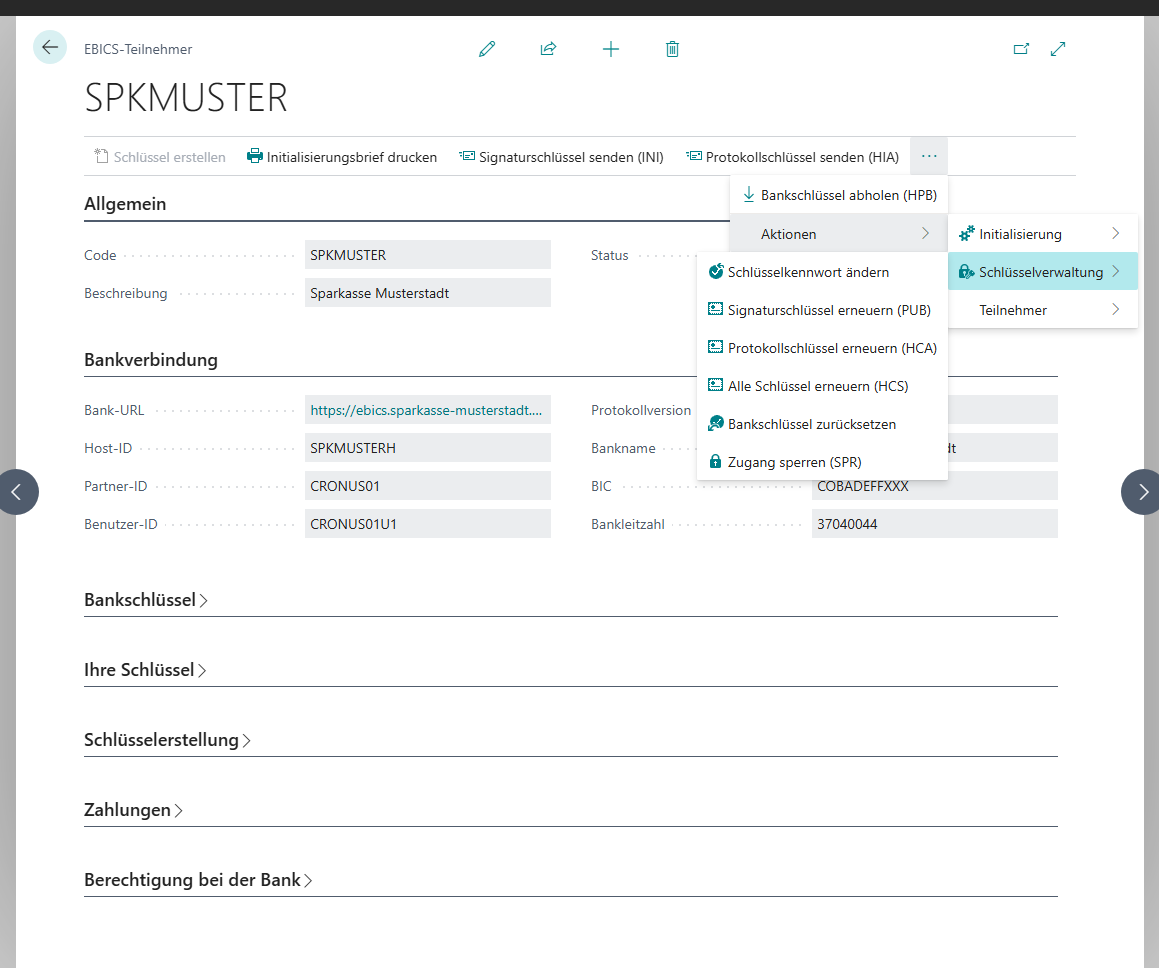
Alle Aktionen finden Sie auf der Karte des **EBICS-Teilnehmers** in der Gruppe **Schlüsselverwaltung**.
**Gilt für:** EBICS
## Schlüssel erneuern
| Aktion | Wann |
|---|---|
| **Signaturschlüssel erneuern (PUB)** | Turnusmäßiger Wechsel des Signaturschlüssels. Der bisherige Signaturschlüssel wird ungültig, sobald Ihre Bank den neuen annimmt. |
| **Protokollschlüssel erneuern (HCA)** | Wechsel von Authentifikations- und Verschlüsselungsschlüssel. |
| **Alle Schlüssel erneuern (HCS)** | Wechsel aller drei Schlüssel in einem Auftrag. |
Für keine dieser Erneuerungen ist ein neuer Initialisierungsbrief erforderlich, da die Aufträge mit den Schlüsseln unterschrieben werden, die Ihre Bank bereits kennt. Business Central fragt vor jeder Erneuerung nach. Die Schlüssellängen werden aus dem Inforegister **Schlüsselerstellung** übernommen und können nach dem Erstellen der Schlüssel nicht mehr geändert werden.
Bei einer Schlüsselerneuerung entstehen neue Schlüssel. Ob dabei auch neue Zertifikate ausgestellt werden, ist nicht zugesichert. Stimmen Sie eine Erneuerung bei einem Teilnehmer mit Zertifikaten deshalb vorher mit Ihrer Bank und Ihrem Partner ab.
## Schlüsselkennwort ändern
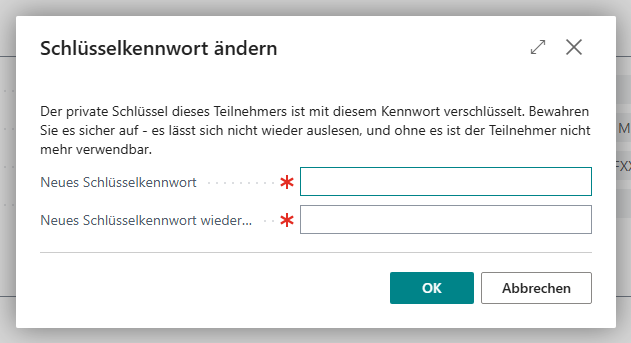
**Schlüsselkennwort ändern** wechselt das lokale Kennwort, mit dem Ihr privater Schlüssel geschützt ist. Ihre Bank ist daran nicht beteiligt. Sie geben das neue Kennwort in **Neues Schlüsselkennwort** und **Neues Schlüsselkennwort wiederholen** ein.
## Wenn Ihre Bank ihre Schlüssel wechselt
Eine Überwachung des Zeitpunkts ist nicht erforderlich. Der erste Auftrag nach dem Wechsel schlägt fehl, und unter **Letzter Fehler** wird angezeigt, dass Ihre Bank ihre eigenen Schlüssel ersetzt hat. Gehen Sie dann wie folgt vor:
1. Tragen Sie im Inforegister **Bankschlüssel** die beiden Hashwerte aus dem **neuen** Brief Ihrer Bank ein.
2. Wählen Sie **Bankschlüssel zurücksetzen**.
3. Wählen Sie erneut **Bankschlüssel abholen (HPB)**.
Ohne die neuen Hashwerte erfolgt der Vergleich mit den alten Hashwerten und schlägt fehl.
## Zertifikate und ihr Ablauf
Wenn Ihr Teilnehmer mit Zertifikaten arbeitet und Sie eine **Zertifikatsgültigkeit (Jahre)** größer 0 eingetragen haben, wird der Ablauftag im Inforegister **Ihre Schlüssel** als **Zertifikatsablauf** angezeigt:
- Ab 60 Tagen vor dem Ablauf und nach dem Ablauf zeigt Business Central beim Öffnen der Karte des EBICS-Teilnehmers einen Hinweis an (Aktion **Teilnehmer anzeigen**); der Hinweis kann nicht deaktiviert werden.
- In der Liste **EBICS-Teilnehmer** wird das Datum ab diesem Zeitpunkt gelb und nach dem Ablauf rot dargestellt.
**Business Central kann die Zertifikate nicht erneuern.** Klären Sie die Erneuerung mit Ihrer Bank, sobald der Hinweis angezeigt wird. Nach dem Ablauftag nimmt die Bank keine Aufträge dieses Teilnehmers mehr an. In diesem Fall ist ein neuer Teilnehmer mit neuem Initialisierungsbrief erforderlich.
Ist **Zertifikatsablauf** **leer**, ist das Datum in Business Central nicht bekannt. Das ist bei der in Deutschland üblichen Gültigkeit **0** der Fall: Der Dienst legt die Gültigkeit fest und meldet sie nicht zurück. Wenn Sie das Datum benötigen, wenden Sie sich an Ihre Bank.
## Zugang sperren
Verwenden Sie **Zugang sperren (SPR)**, wenn ein Schlüssel möglicherweise in die Hände unbefugter Personen gelangt ist.
Der Teilnehmer erhält den Status **Gesperrt**, und kein darüber verbundenes Bankkonto kann mehr verwendet werden. Für die weitere Nutzung ist ein neuer Teilnehmer erforderlich, den Ihre Bank freischaltet.
## Weitere Aktionen
| Aktion | Verwendung |
|---|---|
| **Kundendaten aktualisieren (HTD)** | Ruft bei Ihrer Bank ab, welche Konten und Auftragsarten der Teilnehmer nutzen darf. |
| **Bankaufträge** | Zeigt die Auftragsarten, die Ihr EBICS-Vertrag enthält. |
## Siehe auch
- [EBICS-Teilnehmer einrichten](participant.mdx)
- [EBICS-Vorgänge und EBICS-Einreichungen](jobs-and-submissions.mdx)