import { Callout } from "zudoku/ui/Callout";
# Datumsausgleich: Posten nach dem Zahlungsdatum ausgleichen
Mit der Datumausgleichsrichtlinie gleicht 365 business Banking auch Posten aus, die nach dem Zahlungsdatum gebucht wurden, entweder immer oder innerhalb einer Toleranzperiode.
Eine Zahlung kann vor der zugehörigen Rechnung eingehen. Beispielsweise zahlt der Kunde nach der Auftragsbestätigung, und die Rechnung wird zwei Tage später gebucht. Ebenso kann eine Eingangsrechnung erst nach der Überweisung erfasst werden. Microsoft Dynamics 365 Business Central gleicht in solchen Fällen nicht aus. Mit der **Datumausgleichsrichtlinie** lassen Sie diesen Ausgleich zu.
## Standardfunktionen in Business Central
Der automatische Ausgleich berücksichtigt nur offene Posten, deren **Buchungsdatum am oder vor dem Transaktionsdatum** liegt. Ein Posten, der später gebucht wurde, ist kein Kandidat. Beim Buchen prüft Business Central außerdem, dass eine Zahlung nicht vor dem Posten gebucht wird, mit dem sie ausgeglichen ist.
Weitere Informationen von Microsoft: [Zahlungen automatisch ausgleichen](https://learn.microsoft.com/de-de/dynamics365/business-central/receivables-how-reconcile-payments-auto-application).
## Was 365 business Banking ergänzt
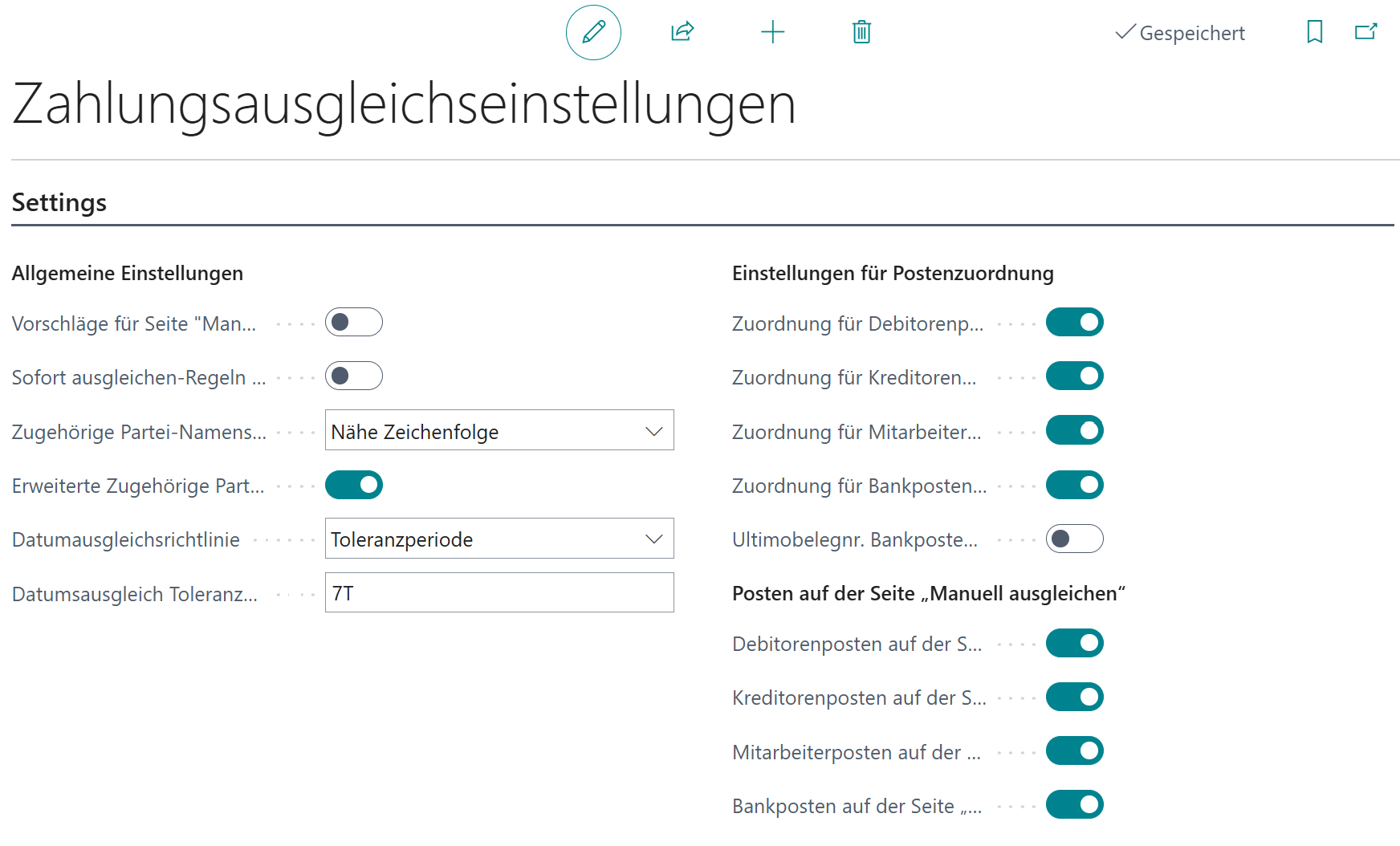
Die Seite **Zahlungsausgleichseinstellungen** enthält zwei Felder:
| Feld | Werte |
|---|---|
| **Datumausgleichsrichtlinie** | *leer*: wie im Standard
*Immer*: Das Buchungsdatum des Postens wird nicht berücksichtigt.
*Toleranzperiode*: Der Posten darf bis zu einer Frist **nach** dem Transaktionsdatum gebucht sein. |
| **Datumsausgleich Toleranzperiode** | die Frist als Datumsformel, zum Beispiel `7T` oder `1M`. Das Feld ist als Pflichtfeld gekennzeichnet, wenn *Toleranzperiode* gewählt ist. Ohne Formel muss der Posten am oder vor dem Transaktionsdatum gebucht sein. |
Wenn eine Richtlinie festgelegt ist, gelten zwei weitere Regeln:
- **Das Vorzeichen muss passen.** Ein Posten, der durch eine Zahlung in die andere Richtung ausgeglichen werden müsste, etwa eine Gutschrift bei einem Zahlungseingang, wird im automatischen Ausgleich verworfen. Ohne Datumsgrenze wäre das Risiko zu hoch, eine Zahlung dem falschen Beleg zuzuordnen.
- **Die Buchungsprüfung wird gelockert.** Für Buch.-Blattzeilen mit der Belegart *Zahlung* entfällt die Prüfung „Zahlung vor dem ausgeglichenen Posten“, bei *Immer* vollständig, bei *Toleranzperiode* innerhalb der Frist. Dies gilt nur für die Buchung aus dem Zahlungsabstimmungsbuch.-Blatt. Andere Buch.-Blätter, etwa das Zahlungsausgangsbuch.-Blatt, behalten die Prüfung des Standards.
Die Richtlinie wirkt sich auch auf die [Sachposten Zuordnung](gl-entry-matching.mdx) aus. Auf der Seite **Zahlungsausgleich** (**Manuell ausgleichen**) schränkt sie die angezeigten Posten nicht ein.
## Einrichten
1. Wählen Sie das Symbol **Suchen**, geben Sie **Zahlungsausgleichseinstellungen** ein und öffnen Sie die Seite.
2. Wählen Sie in der Gruppe **Allgemeine Einstellungen** im Feld **Datumausgleichsrichtlinie** *Immer* oder *Toleranzperiode*.
3. Geben Sie bei *Toleranzperiode* im Feld **Datumsausgleich Toleranzperiode** eine Datumsformel ein, etwa `7T`.
365 business Banking wendet die Datumsformel so an, wie Sie sie eingeben, und zwar vorwärts ab dem Transaktionsdatum. Ein Posten ist ein Kandidat, wenn er spätestens an dem Tag gebucht wurde, den die Formel ab dem Transaktionsdatum ergibt. Zusammengesetzte Formeln wie `1W+2T` sind deshalb möglich (hier neun Tage). Monats-, Quartals- und Jahresangaben sowie laufende Perioden zählen ebenfalls ab dem Transaktionsdatum. Mit `LM` darf der Posten bis zum Ende des Monats gebucht sein, in dem die Zahlung eingegangen ist.
## Beispiele
Eine Zahlung über 500,00 € geht am 03.03. ein. Die Rechnung über 500,00 € wird am 05.03. gebucht.
| Datumausgleichsrichtlinie | Ist die Rechnung ein Kandidat? |
|---|---|
| *leer* | Nein, sie wurde nach dem Transaktionsdatum gebucht. |
| *Toleranzperiode*, `7T` | Ja, der 05.03. liegt innerhalb von 7 Tagen nach dem 03.03. |
| *Toleranzperiode*, `1T` | Nein, der 05.03. liegt zwei Tage danach. |
| *Immer* | Ja |
Eine Gutschrift desselben Kunden über 500,00 € ist bei *Immer* und *Toleranzperiode* für diesen Zahlungseingang **kein** Kandidat, da sie durch eine Auszahlung ausgeglichen werden müsste.
## Siehe auch
- [So arbeitet der automatische Ausgleich](../concepts/how-matching-works.mdx)
- [Zahlungsausgleichseinstellungen](../setup/payment-application-settings.mdx)
- [Ausgleich prüfen](check-application.mdx)
- [Banktransaktionen ausgleichen](apply.mdx)