import { Callout } from "zudoku/ui/Callout";
# Bankkontoabstimmung
Mit 365 business Banking können Sie Banktransaktionen abrufen und in der Zahlungsabstimmung in Microsoft Dynamics 365 Business Central verwenden. Dies ermöglicht eine effiziente Verwaltung Ihrer Bankkonten und eine nahtlose Integration in Ihre Finanzprozesse.
Beim Abruf der Banktransaktionen handelt es sich nicht um eine Abruf von Kontoauszügen, stattdessen werden die Transaktionen direkt von der Bank abgerufen. Dies ermöglicht eine schnellere und genauere Verarbeitung Ihrer Finanzdaten, mit zusätzlichen Informationen zu den Transaktionen, die in den Kontoauszügen möglicherweise nicht enthalten sind.
## Voraussetzungen
Um Banktransaktionen abrufen zu können, müssen Sie zunächst einen Banking-Benutzer in Microsoft Dynamics 365 Business Central einrichten. Dieser Benutzer wird für die Verbindung zu Ihrer Bank verwendet und hat Zugriff auf die Banking-Funktionen. Zudem muss eine Verbindung zu Ihrer Bank oder Ihren Banken hergestellt sein. Weitere Informationen finden Sie in der [Schritt-für-Schritt-Anleitung zur Bankkontoverbindung](banking-connection.md).
## Schritt-für-Schritt-Anleitung
Gehen Sie wie folgt vor, um Banktransaktionen in 365 business Banking abzurufen:
1. Wählen Sie **Zahlungsabstimmungsbuch.-Blätter** in der Suche von Microsoft Dynamics 365 Business Central aus.
2. Wählen Sie die Aktion **Banktransaktionen abrufen** aus.
3. Wählen Sie das Bankkonto aus, für das Sie die Transaktionen abrufen möchten.
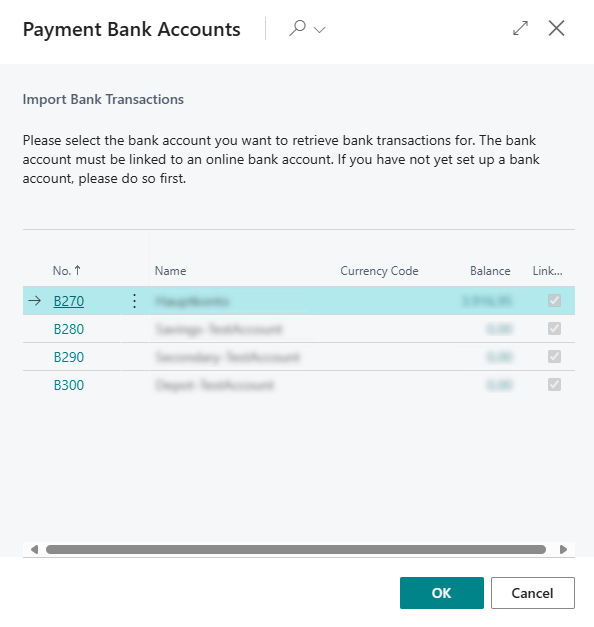
4. Wählen Sie **OK**, um den Abruf der Banktransaktionen zu starten.
5. Bestätigen Sie die Meldung, dass die Banktransaktionen abgerufen wurden.
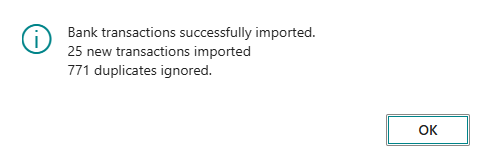
Der Import der Banktransaktionen prüft automatisch, ob Transaktionen bereits importiert wurden und ignoriert entsprechende Dubletten. Dies stellt sicher, dass Ihre Zahlungsabstimmung immer aktuell und genau ist.
### Banktransaktionszeilen aufteilen
In einigen Fällen kann es erforderlich sein, Banktransaktionszeilen aufzuteilen, um die Zuordnung zu mehreren Sachkonten durchzuführen. Dies kann beispielsweise bei Lastschriften der Steuerbehörde der Fall sein, bei denen mehrere Steuern in einer einzigen Transaktion enthalten sind.
Banktransaktionszeilen können auch automatisch über [Banktransaktion Aufteilungsregeln](setup/bank-transaction-split-rules) aufgeteilt werden. Diese Regeln werden beim Abruf der Banktransaktionen angewendet und helfen dabei, den Prozess der Zahlungsabstimmung zu optimieren und zu automatisieren.

Gehen Sie wie folgt vor, um Banktransaktionszeilen aufzuteilen:
1. Wählen Sie die Banktransaktionszeile aus, die Sie aufteilen möchten.
2. Wählen Sie die Aktion **Zeilen aufteilen** in der Gruppe **Zeile** aus.
3. Trennen Sie die Banktransaktionszeile in mehrere Zeilen auf, indem Sie die entsprechenden Beträge anpassen und ggf. den Transaktionstext ändern.
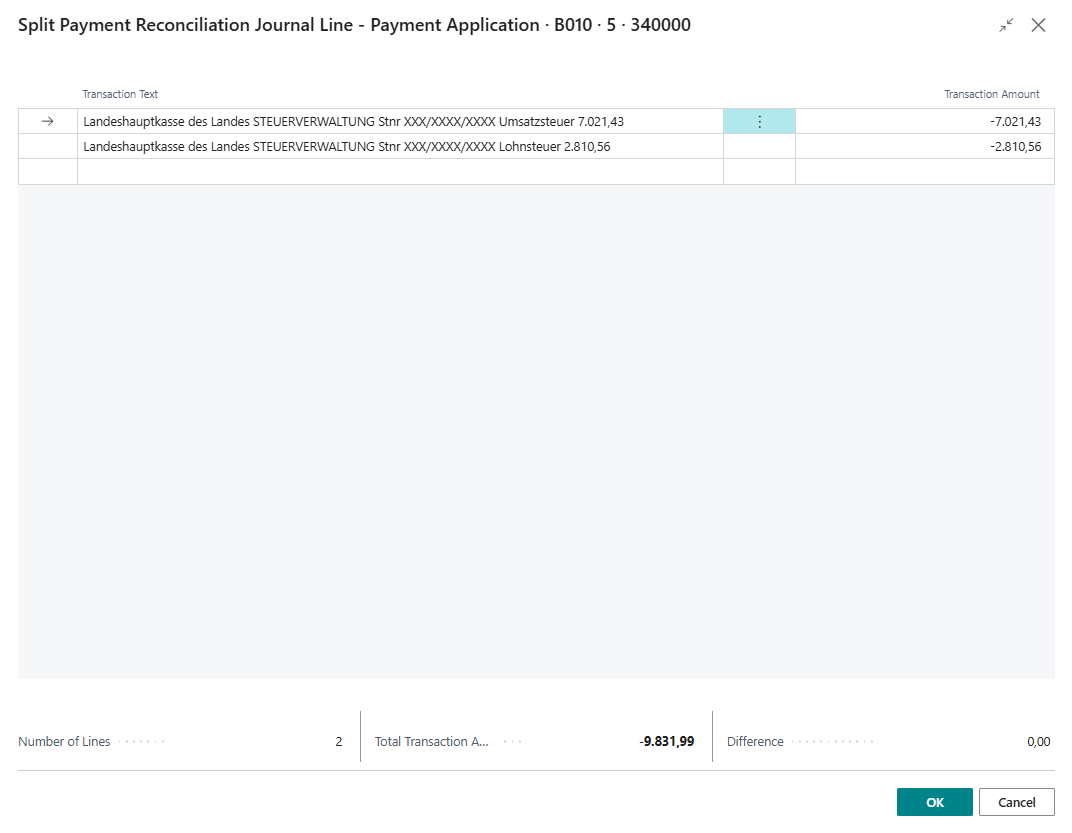
4. Wählen Sie **OK**, um die Änderungen zu speichern.
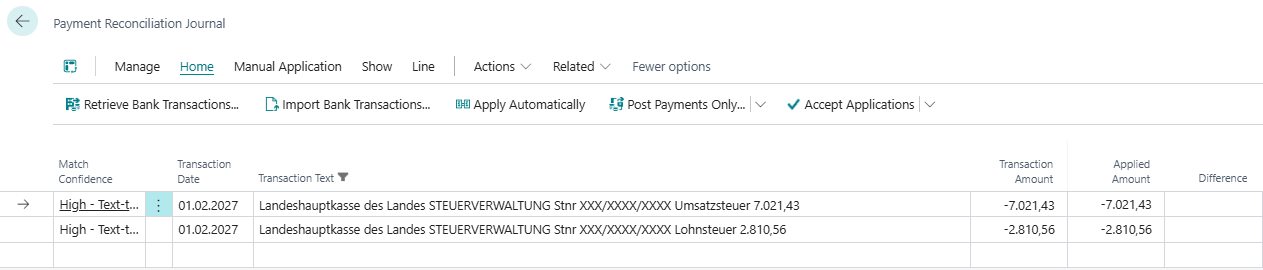
Die Aufteilung von Banktransaktionszeilen kann über die Aktion Zeile zurücksetzen wieder aufgehoben werden. Dabei wird der ursprüngliche Zustand der Banktransaktionszeilen wiederhergestellt.
## Zahlungsabstimmung
Nach dem Abruf der Banktransaktionen können Sie diese in der Zahlungsabstimmung verwenden. Die Banktransaktionen werden automatisch den offenen Posten in Microsoft Dynamics 365 Business Central zugeordnet, um eine effiziente Abstimmung zu ermöglichen. Dabei wird die Microsoft Dynamics 365 Business Central Bankabstimmung (siehe [Verwalten und Abstimmen Ihrer Bankkonten](https://learn.microsoft.com/de-de/dynamics365/business-central/bank-manage-bank-accounts)) verwendet, und um zusätzliche Funktionen ergänzt, um ein besseres Ergebnis beim Abgleich der Banktransaktionen zu erzielen.
Die Zahlungsabstimmung besteht im wesentlichen aus drei Schritten, die im Ergebnis zu einer automatischen Zuordnung der Banktransaktionen zu den offenen Posten führen können:
- **Zugehörige Partei Zuordnung**
Die Banktransaktionen werden automatisch der zugehörigen Partei (z.B. Debitor, Kreditor) zugeordnet, um die Zuordnung zu den offenen Posten zu verbessern.
- **Belegnummer Zuordnung**
Die Belegnummern im Verwendungszweck der Banktransaktion werden analysiert und mit den Belegnummern der offenen Posten abgeglichen, um die Zuordnung zu verbessern.
- **Betrag Zuordnung**
Die Beträge der Banktransaktionen werden mit den Beträgen der offenen Posten abgeglichen, um die Zuordnung zu verbessern.
### Zugehörige Partei Zuordnung
Ergänzend zum Microsoft Standard, werden bei der Zahlungsabstimmung mit 365 business Banking, zur Identifizierung des Absenders, weitere Schritte durchgeführt, um die zugehörige Partei der Banktransaktion genauer zu identifizieren.
Weitere Informationen zur Zugehörige Partei Zuordnung finden Sie in der Dokumentation zur [Zugehörige Partei Zuordnung](bank-reconciliation/related-party-matching.md).
### Belegnummer Zuordnung
Neben der Zuordnung der zugehörigen Partei, wird bei der Zahlungsabstimmung mit 365 business Banking auch die Belegnummer im Verwendungszweck der Banktransaktion analysiert, um die Zuordnung zu den offenen Posten zu verbessern. Dabei werden auch Teilbelegnummern berücksichtigt, um bei Sammelüberweisungen eine genauere Zuordnung zu ermöglichen.
Weitere Informationen zur Belegnummer Zuordnung finden Sie in der Dokumentation zur [Belegnummer Zuordnung](bank-reconciliation/document-no-matching.md).
### Zahlungscode Zuordnung
Im Rahmen einer SEPA Zahlung werden neben dem Verwendungszweck zusätzliche Zahlungscodes übermittelt, die zur Identifizierung der Zahlung verwendet werden. Im Rahmen der Zahlungsabstimmung können diese Codes verwendet werden, um die Zuordnung der Banktransaktionen zu den offenen Posten oder Sachkonten zu verbessern.
Folgende Zahlungscodes werden unterstützt:
- **ZKA Code**: Der ZKA Code, auch Geschäftsvorfallcode genannt, wird verwendet, um den Geschäftsvorfall der Banktransaktion zu identifizieren. Dieser Code wird in der Regel von der Bank bereitgestellt und kann zur Identifizierung der Art der Transaktion verwendet werden.
Weitere Informationen, siehe [ZKA Code](setup/zka-code.md).
- **SEPA Purpose Code**: Der SEPA Purpose Code wird verwendet, um den Zweck der SEPA Überweisung zu identifizieren. Dieser Code ist optional und kann verwendet werden, um den Zweck der Zahlung zu spezifizieren.
Weitere Informationen, siehe [SEPA Purpose Code](setup/sepa-purpose-code.md).
Über die Seite **Zahlungscode Zuordnung** kann eine Zuordnung von Zahlungscodes zu Kontoart und Kontonr. vorgenommen werden. Dies ermöglicht eine genauere Zuordnung der Banktransaktionen zu den entsprechenden Konten und verbessert die Effizienz der Abstimmung.
Weitere Informationen finden Sie in der Dokumentation zur [Zahlungscode Zuordnung](payment-code-mapping.md).
Im Rahmen des automatischen Ausgleichs der Banktransaktionen, wird die Zahlungscode Zuordnung automatisch berücksichtigt. Sofern ein Zahlungscode zugeordnet ist, wird dieser bei der Zuordnung der Banktransaktion zu den offenen Posten oder Sachkonten verwendet. Dies verbessert die Effizienz der Abstimmung und reduziert den manuellen Aufwand für die Zuordnung von Banktransaktionen.

### Datumausgleichsrichtlinie
Die Datumsausgleichsrichtlinie legt fest, nach welchen Regeln Banktransaktionen, basierend auf dem Datum, zugeordnet werden. Dabei stehen folgenden Optionen zur Auswahl:
- **Immer**
Banktransaktionen werden unabhängig vom Buchungsdatum des Posten zugeordnet.
- **Toleranzperiode**
Banktransaktionen werden nur auf Posten zugeordnet, die innerhalb einer festgelegter Periode nach dem Datum der Banktransaktion liegen.
Sofern keine Auswahl getroffen wird, ist die Datumsausgleichsrichtlinie deaktivitert und es werden keine Ausgleiche für Banktransaktionen vorgeschlagen, bei denen das Datum des Postens nach dem Datum der Banktransaktion liegt.
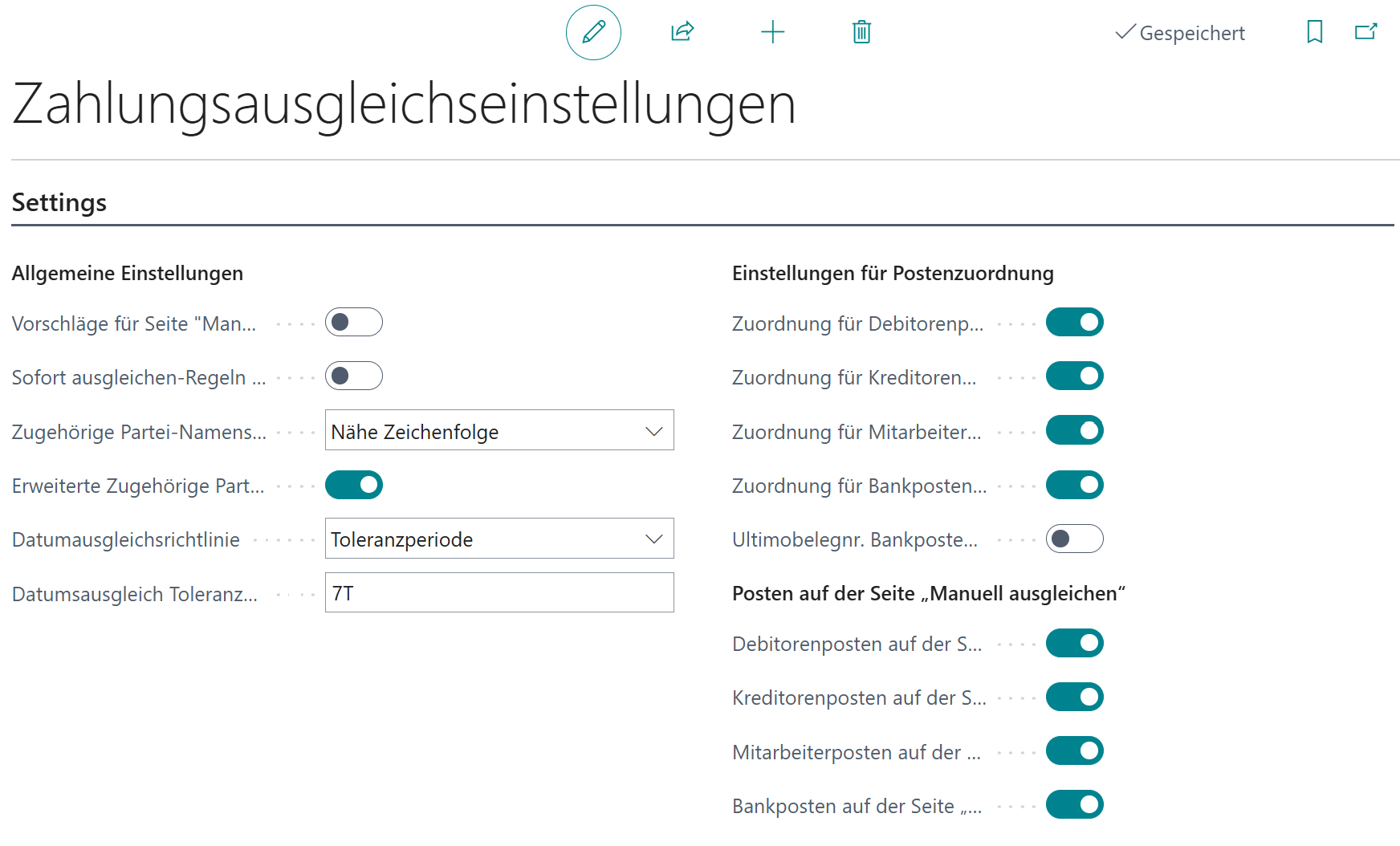
#### Toleranzperiode
Die Toleranzperiode ermöglicht es Ihnen, einen Zeitraum festzulegen, innerhalb dessen Banktransaktionen zu offenen Posten zugeordnet werden können. Dies ist besonders hilfreich, um Transaktionen zu berücksichtigen, die möglicherweise mit einem gewissen Zeitverzug verbucht werden.
Die Toleranzperiode wird als Datumsformel (z.B. `7T`) angegeben, die angibt, wie viele Tage nach dem Datum der Banktransaktion Posten für den Ausgleich berücksichtigt werden sollen.
## Zahlungsabstimmungs-Erstellungsmodus
Standardmäßig legt 365 business Banking die abgerufenen Transaktionen in einem bereits offenen Zahlungsabstimmungsbuch.-Blatt des Bankkontos ab. Bei hohem Transaktionsvolumen wächst dieses Buch.-Blatt dadurch fortlaufend an.
Über das Feld **Erstellung Zahlungsabstimmungsbuch.-Blatt** auf der **Bankkontokarte** verteilen Sie die Transaktionen stattdessen periodenweise auf eigene Buch.-Blätter:
- **Standard** – ein bereits offenes Buch.-Blatt dieses Bankkontos wird erneut verwendet (bisheriges Verhalten).
- **Täglich**, **Wöchentlich**, **Monatlich** – je Kalendertag, Kalenderwoche bzw. Monat wird ein Buch.-Blatt erstellt und wiederverwendet.
Maßgeblich ist das **Buchungsdatum der Banktransaktion**, nicht der Zeitpunkt des Abrufs. Eine nachträglich abgerufene Transaktion landet damit im Buch.-Blatt ihrer Periode.
Die Einstellung erfolgt je Bankkonto und steht nur bei Bankkonten zur Verfügung, die über 365 business Banking verbunden sind. Eine globale Einstellung existiert nicht.
Weitere Details finden Sie im Abschnitt [Zahlungsabstimmungs-Erstellungsmodus](features/details/payment-reconciliation-creation-mode.mdx).
## Dynamische Infobox-Beschriftungen
Die Infobox **Banktransaktion** beschriftet die Angaben zur Gegenseite passend zur Richtung der Transaktion: Bei einem Zahlungseingang erscheint die Gruppe **Absender**, bei einem Zahlungsausgang die Gruppe **Empfänger** – jeweils mit **Name**, **Bank**, **Kontonr.** und **IBAN**. Angaben, die die Bank nicht geliefert hat, werden ausgeblendet.
Der Verwendungszweck wird für die schmale Infobox in Abschnitte zerlegt und über mehrere Zeilen ausgegeben. Ein Klick auf einen Abschnitt führt direkt zu den **Kontierungsregeln** für diese Transaktion.
Weitere Details finden Sie im Abschnitt [Dynamische Infobox-Beschriftungen](features/details/factbox-dynamic-captions.mdx).
## Dynamische Buchungsbeschreibung
Beim Buchen wird standardmäßig der Transaktionstext der Bank als Beschreibung der entstehenden Posten übernommen. Über das Feld **Buchungstext** auf der **Kontierungsregel** und auf der **Aufteilungsregelzeile** legen Sie stattdessen fest, wie die Beschreibung aufgebaut sein soll.
Der Text wird aus Platzhaltern in geschweiften Klammern zusammengesetzt, zum Beispiel `{Sender Name} - {Purpose}`. Zum Zusammenstellen steht die Aktion **Buchungstext** zur Verfügung, die einen Editor mit allen verfügbaren Platzhaltern öffnet. Bleibt das Feld leer, wird wie bisher der Transaktionstext der Bank beibehalten.
Die Platzhalternamen sind bewusst nicht lokalisiert und werden auch in der deutschen Oberfläche englisch geschrieben. Der Editor zeigt zu jedem Platzhalter die deutsche Feldbezeichnung und einen Beispielwert an.
Weitere Details finden Sie im Abschnitt [Dynamische Buchungsbeschreibung](features/details/dynamic-posting-description.mdx).
## Banktransaktions-Infobox in gebuchten Posten
Die Infobox **Banktransaktion** steht nicht nur im Zahlungsabstimmungsbuch.-Blatt zur Verfügung, sondern auch in den **Debitoren-**, **Kreditoren-**, **Mitarbeiter-**, **Sach-** und **Bankkontoposten**. Damit sind Verwendungszweck, Gegenseite und Referenzen der Bank auch nach dem Buchen im Posten einsehbar.
In gebuchten Posten arbeitet die Infobox im Nur-Lese-Modus; der Sprung in die Kontierungsregeln entfällt, da keine Buch.-Blattzeile mehr existiert. Angezeigt wird sie nur, wenn zum Posten tatsächlich Banktransaktionsdetails vorliegen.
Die Tabelle der Banktransaktionsdetails ist für **Aufbewahrungsrichtlinien** freigegeben. Damit steuern Sie, wie lange die Bankdetails vorgehalten werden.
Weitere Details finden Sie im Abschnitt [Banktransaktions-Infobox in gebuchten Posten](features/details/bank-transaction-factbox-posted-entries.mdx).
## Dynamische Token-Längen beim Belegabgleich
Für den automatischen Zahlungsausgleich zerlegt 365 business Banking den Verwendungszweck einer Banktransaktion in einzelne **Token** und vergleicht diese mit den Belegreferenzen offener Posten. Die zulässige Mindest- und Höchstlänge eines Tokens wird dabei aus Ihren echten Daten ermittelt: aus den Werten der in den **Zahlungsausgleichseinstellungen** konfigurierten **Zahlungsausgleich Felder** in den offenen Debitorenposten.
Damit werden auch kurze Belegreferenzen gefunden – etwa Shop-Bestellnummern mit nur fünf Zeichen –, ohne dass die Trefferqualität durch beliebig kurze Zufallsfolgen leidet.
Die Ermittlung läuft automatisch. Indirekt steuern Sie sie über die **Zahlungsausgleich Felder**: welche Felder dort konfiguriert sind, bestimmt, welche Werte in die Längenermittlung eingehen. Lassen sich keine Werte ermitteln, gelten 4 bis 30 Zeichen.
Weitere Details finden Sie im Abschnitt [Dynamische Token-Längen](features/details/dynamic-token-lengths.mdx).
## Siehe auch
- [Bankkontoabstimmung automatisieren](bank-reconciliation-automation.md)
- [Banking Benutzer einrichten](banking-user-setup.md)
- [Bankkontoverbindung herstellen](banking-connection.md)
- [Zahlungscode Zuordnung](payment-code-mapping.md)
- [ZKA Code](setup/zka-code.md)
- [SEPA Purpose Code](setup/sepa-purpose-code.md)
- [Buchungseinrichtung im Zahlungsabstimmungsbuch.-Blatt](bank-reconciliation-posting-setup.md)
- [Kontierungsregeln](bank-reconciliation-rules.md)
- [Verwalten und Abstimmen Ihrer Bankkonten (Microsoft Learn)](https://learn.microsoft.com/de-de/dynamics365/business-central/bank-manage-bank-accounts)