Buchungseinrichtung
In diesem Abschnitt erfahren Sie, wie Sie im Prozess der Zahlungsabstimmung die Buchungseinrichtung vornehmen können, um festzulegen, wie Banktransaktionen in Microsoft Dynamics 365 Business Central gebucht werden sollen.
Die Buchungseinrichtung umfasst die Definition von:
- Buchungsart
- Geschäftsbuchungsgruppe
- MwSt.-Geschäftsbuchungsgruppe
- Produktbuchungsgruppe
- MwSt.-Produktbuchungsgruppe
- Abgrenzungsplan

Diese Einstellungen helfen dabei, die korrekte Verbuchung von Banktransaktionen sicherzustellen und die Einhaltung der Buchhaltungs- und Steuervorschriften zu gewährleisten. Die Buchungseinrichtung kann dabei individuell pro Banktransaktion oder basierend auf vordefinierten Kontierungsregeln vorgenommen werden.
Wofür kann die Buchungseinrichtung verwendet werden?
Die Buchungseinrichtung wird verwendet, um sicherzustellen, dass Banktransaktionen korrekt in Microsoft Dynamics 365 Business Central verbucht werden. Durch die Definition der oben genannten Parameter können Sie:
- Die Buchungsart festlegen, um zu bestimmen, wie die Transaktion verbucht wird (z.B. Einkauf, Verkauf).
- Die Geschäftsbuchungsgruppe und MwSt.-Geschäftsbuchungsgruppe zuweisen, um die richtigen Konten für die Buchung zu verwenden.
- Die Produktbuchungsgruppe und MwSt.-Produktbuchungsgruppe definieren, um sicherzustellen, dass die richtigen Steuersätze und Konten für die Produkte oder Dienstleistungen verwendet werden, die mit der Banktransaktion verbunden sind.
Durch die korrekte Buchungseinrichtung können Sie die Genauigkeit Ihrer Finanzdaten verbessern und die Einhaltung gesetzlicher Vorschriften sicherstellen.

Zahlungsabstimmungsbuch.-Blattzeile Buchung
Über die Einstellung Zahlungsabstimmungsbuch.-Blattzeile Buchung in der Finanzbuchhaltung Einrichtung steuern Sie, wie Sachkonten im Zahlungsabstimmungsbuch.-Blatt gebucht werden, wenn eine Buchungseinrichtung definiert ist.
Sie können dabei folgende Optionen wählen:
Verrechnungskonto verwenden (Standard)
Diese Methode erzeugt neben der Zahlung eine zusätzliche Buchung (technisch eine „Rechnung“), die den Aufwand bzw. Ertrag mithilfe der Buchungseinrichtung korrekt verbucht und anschließend über ein Verrechnungskonto ausgleicht.
Vorteile:
- Höchste Transparenz
- Zahlung und Aufwand/Ertrag klar getrennt
- Korrekte MwSt.-Behandlung in allen Szenarien
- Ideal bei Bankgebühren, MwSt.-pflichtigen Buchungen und Abstimmungsprozessen
Diese Einstellung wird für die meisten Unternehmen empfohlen.
Direktbuchung
Die Zahlung wird direkt auf das Sachkonto gebucht. Die Buchungseinrichtung wird dabei direkt auf die Postenart Zahlung angewendet, sodass Aufwands-/Ertragsposten und MwSt.-Einträge in einem Schritt erzeugt werden.
Vorteile:
- Weniger Buchungszeilen
- Schneller und einfacher Prozess
Vergleich der Optionen
| Option | Vorteile | Nachteile | Typische Anwendungsfälle |
|---|---|---|---|
| Verrechnungskonto verwenden (Standard) | Maximale Nachvollziehbarkeit; saubere Trennung von Zahlung und Aufwand/Ertrag; klare MwSt.-Abbildung; beste Grundlage für Abstimmung & Korrekturen | Mehr Buchungszeilen | Empfohlen in allen regulären Fällen, v. a. bei MwSt.; Bankgebühren; wiederkehrenden Geschäftsvorfällen |
| Direktbuchung | Weniger Posten; schnelle Verbuchung | Weniger transparent; MwSt.-Logik wirkt direkt auf Zahlung; mögliche Konflikte, wenn das Sachkonto eigene MwSt.-Felder hat | Kleine Unternehmen; einfache Sachkontenzahlungen; Vorgänge ohne Abgrenzung |
Abgrenzungsplan
Neben den o.g. Buchungseinstellungen können Sie zusätzlich einen Abgrenzungsplan festlegen. Mit dem Abgrenzungsplan können Sie festlegen, ob der durch die Banktransaktion entstehende Aufwand periodengerecht über mehrere Monate verteilt werden soll.
Dies ist besonders hilfreich bei Zahlungen, die mehrere zukünftige Perioden betreffen – beispielsweise:
- Jahresversicherungen
- Software- oder Lizenzgebühren
- Wartungsrechnungen
- Vorauszahlungen für Dienstleistungen
Wird ein Abgrenzungscode in der Zahlungsabstimmungsbuch.-Blattzeile hinterlegt, erzeugt 365 business Banking automatisch einen Abgrenzungsplan zur ausgewählten Zeile. Dieser Abgrenzungsplan kann anschließend über den AssistEdit oder die Aktion Rechnungsabgrenzungsplan individuell angepasst werden.

Die anschließende Abgrenzung erfolgt vollständig durch den Microsoft Dynamics 365 Business Central Standard, im Rahmen der Buchung über die o.g. Buchungseinstellungen.
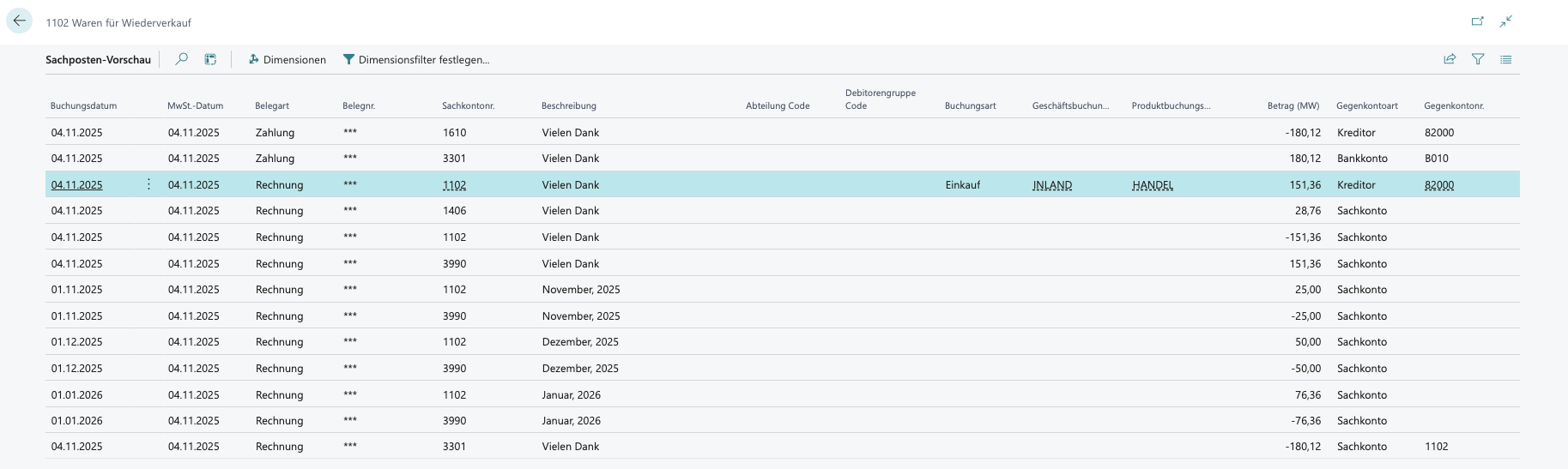
Eine reine Zahlung ohne Aufwandsbuchung kann nicht abgegrenzt werden.
Schritt-für-Schritt-Anleitung
Im folgenden Abschnitt beschreiben wir, die Buchung einer Lastschrift mit Buchungseinrichtung und Abgrenzungsplan. Dabei gehen wir von folgendem Szenario aus:
- Eine Lastschrift über 1.200 € für ein jährlich abgerechnetes Softwareabonnement wird von Ihrem Bankkonto abgebucht.
- Das Softwareabonnement soll über 12 Monate abgegrenzt werden.
- Die Buchungs erfolgt über den Kreditor.
- Öffnen Sie das Zahlungsabstimmungsbuch.-Blatt in 365 business Banking.
- Wählen Sie die Banktransaktion für das Softwareabonnement aus.
- Wählen Sie im Feld Kontoart die Option Kreditor.
- Geben Sie im Feld Kontonr. die Kreditorennr. ein oder wählen Sie den Kreditor aus, der das Softwareabonnement bereitstellt.
- Wählen Sie im Feld Buchungsart die Option Einkauf.Hinweis Die Geschäftsbuchungsgruppe und MwSt.-Geschäftsbuchungsgruppe werden automatisch aus dem Kreditorenstamm übernommen.
Passen Sie diese bei Bedarf an. - Wählen Sie im Feld Produktbuchungsgruppe die entsprechende Produktbuchungsgruppe für das Softwareabonnement aus.
- Überprüfen Sie das Feld MwSt.-Produktbuchungsgruppe und passen Sie es bei Bedarf an.
- Wählen Sie im Feld Abgrenzungscode den entsprechenden Abgrenzungsplan aus, der die Verteilung der Kosten über 12 Monate definiert.
- Optional Verwenden Sie den AssistEdit im Feld Abgrenzungscode oder die Aktion Rechnungsabgrenzungsplan, um den Abgrenzungsplan zu überprüfen oder individuell anzupassen.
- Wählen Sie die Aktion Zahlungen buchen und Bankkonto abstimmen..., um die Buchung durchzuführen und die Banktransaktion abzustimmen.