import { Callout } from "zudoku/ui/Callout";
# Zahlungsavis drucken und senden
So teilen Sie Kreditoren, Debitoren und Mitarbeitern in 365 business Banking per Zahlungsavis mit, welche Belege eine Zahlung ausgleicht, per Druck oder E-Mail.
Fasst eine Überweisung viele Rechnungen zusammen, reicht der Verwendungszweck nicht aus, um alle Rechnungen zu nennen. Das **Zahlungsavis** enthält die zugehörige Aufstellung: Es listet jede ausgeglichene Rechnung mit Betrag und Skonto, und der Verwendungszweck verweist nur noch auf das Zahlungsavis, zum Beispiel „Zahlungsavis RA00012 vom 05.03.26“. Ihr Kreditor kann die Zahlung damit ohne Rückfrage zuordnen. Dasselbe gilt für Erstattungen an Debitoren und Zahlungen an Mitarbeiter.
## Standardfunktionen in Business Central
Business Central selbst hat kein Zahlungsavis für Überweisungen. 365 business Banking verwendet jedoch die Standardwerkzeuge von Business Central: die **Berichtsauswahl**, die **Dokumentlayouts** des Kreditors, Berichtslayouts und die E-Mail-Szenarien. Siehe [Microsoft Learn: Berichtsauswahl](https://learn.microsoft.com/de-de/dynamics365/business-central/across-report-selections) und [Dokumentlayouts für Debitoren und Kreditoren](https://learn.microsoft.com/de-de/dynamics365/business-central/ui-define-customer-vendor-document-layouts).
## Wann ein Zahlungsavis entsteht
- **Automatisch im Zahlungsvorschlag.** Mit der **Verwendungszweck Überschreitungsoption** *Zahlungsavis erstellen* oder *Zahlungsavis immer erstellen* vergeben der [Erw. Zahlungsvorschlag](payment-suggestion.mdx) und [Kreditorenzahlungen vorschlagen](suggest-vendor-payments.mdx) eine Zahlungsavisnummer. Siehe [Zahlungen zusammenfassen](payment-suggestion/purpose.mdx).
- **Auf Anforderung für eine Zeile.** Wählen Sie **Zahlungsavis drucken** oder **Zahlungsavis senden** an einer Zeile ohne Zahlungsavis, fragt Business Central „Für die Zlg.-Ausg. Buch.-Blattzeile wurde kein Zahlungsavis erstellt. Möchten Sie wirklich ein Zahlungsavis für die Zlg.-Ausg. Buch.-Blattzeile erstellen?“ und vergibt eine neue Nummer.
Die Nummer stammt aus der **Zahlungsavis Nr.-Serie** der **Banking Einrichtung** und wird zugleich als **Zahlungsreferenz** der Zeile gesetzt.
Ist keine **Zahlungsavis Nr.-Serie** hinterlegt, meldet **Zahlungsavis drucken** bzw. **Zahlungsavis senden** an einer Zeile ohne Zahlungsavis bereits vor der Rückfrage: „Ein Zahlungsavis kann nicht erstellt werden, da im Feld … im Fenster … keine Nummernserie angegeben ist.“ Aus der Meldung heraus öffnen Sie die **Banking Einrichtung** und tragen die Nummernserie ein.
## Drucken und senden
| Aktion im Zlg.-Ausg. Buch.-Blatt | Wirkung |
|---|---|
| **Zahlungsavis drucken** (Zeile) | Zeigt die Anforderungsseite des Berichts und druckt das Zahlungsavis der ausgewählten Zeile. Bei Kreditoren wird in der Sprache des Kreditors gedruckt, mit Bericht und Layout aus seinen Dokumentlayouts; bei Debitoren und Mitarbeitern mit dem Bericht der Berichtsauswahl in Ihrer Sprache. |
| **Zahlungsavis senden** (Zeile) | Öffnet den E-Mail-Editor mit dem Zahlungsavis als PDF-Anhang „Zahlungsavis ….pdf“, Betreff „… - Zahlungsavis zum …“ mit dem Buchungsdatum der Zahlung. |
| **Zahlungsavise drucken** | Druckt die Zahlungsavise aller Zeilen des Buch.-Blatts, die eine Zahlungsavisnummer haben, je Kreditor mit dessen Bericht, Layout und Sprache. Die Anforderungsseite erscheint je Bericht einmal; ihre Optionen gelten für alle Zahlungsavise, die mit diesem Bericht gedruckt werden. |
| **Zahlungsavise senden** | Stellt die Zahlungsavise aller Zeilen in den E-Mail-Postausgang und meldet „… von … Zahlungsavisen wurden zum Versand in die Warteschlange gestellt. … wurden übersprungen (unvollständige Daten).“ Übersprungen werden Zeilen ohne E-Mail-Adresse des Empfängers, Kreditoren- und Debitorenzeilen ohne **Bankkonto Empfänger** sowie Zeilen an ein Sachkonto oder Bankkonto. |
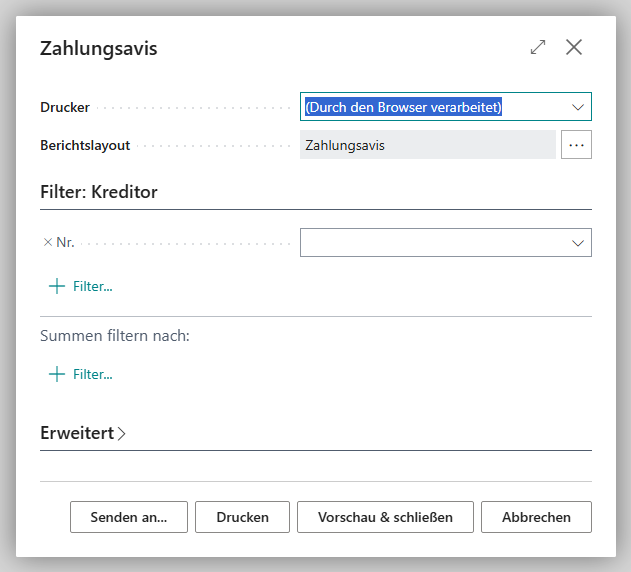
**Zahlungsavise drucken** und **Zahlungsavise senden** stehen nur zur Verfügung, wenn mindestens eine Zeile des Buch.-Blatts ein Zahlungsavis hat. **Zahlungsavis drucken** und **Zahlungsavis senden** stehen an Zeilen der Belegart *Zahlung* oder *Erstattung* zur Verfügung, deren Gegenkonto ein Bankkonto ist.
Nach dem Drucken oder Senden ist in der Zeile **Zahlungsavis gedruckt** gesetzt. Brechen Sie die Anforderungsseite ab oder schließen Sie den E-Mail-Editor, ohne zu senden, bleibt das Kennzeichen leer, da das Zahlungsavis den Empfänger nicht erreicht hat. Gedruckt wird deshalb immer ohne Vorschau; in Business Central Online erhalten Sie das Zahlungsavis als PDF zum Herunterladen. Nur so kann erkannt werden, ob der Druck abgebrochen wurde. Buchen Sie ein Buch.-Blatt mit Zahlungsavisen, die noch nicht gedruckt sind, fragt Business Central: „Es gibt Zahlungsavise im Zlg.-Ausg. Buch.-Blatt …, die nicht gedruckt wurden. Möchten Sie die Zeilen trotzdem buchen?“ Nach dem Buchen steht die Nummer im Bankposten im Feld **Zahlungsavisnr.**
**Empfänger** der E-Mail ist der Geschäftspartner, an den die Zeile zahlt:
| Kontoart der Zeile | E-Mail-Adresse | Sprache der E-Mail |
|---|---|---|
| Kreditor | die Adresse aus den **Dokumentlayouts** des Kreditors für die Verwendung *Zahlungsavis*, sonst die **E-Mail** der Kreditorenkarte | Sprache des Kreditors |
| Debitor | die Sende-E-Mail der Berichtsauswahl des Debitors für *Zahlungsavis*, sonst die **E-Mail** der Debitorenkarte | Sprache des Debitors |
| Mitarbeiter | die **Firmen-E-Mail** der Mitarbeiterkarte, sonst die **Private E-Mail-Adresse** | Ihre Sprache |
Hat der Empfänger keine Sprache, gilt Ihre Sprache. Zeilen an ein Sachkonto oder Bankkonto haben keinen Empfänger; für sie meldet **Zahlungsavis senden** „Kontoart muss Kreditor, Debitor oder Mitarbeiter sein, um ein Zahlungsavis zu versenden.“
## Was das Zahlungsavis enthält
- Ihre Anschrift und die Anschrift des Empfängers sowie das **Datum** des Zahlungsavis (das Buchungsdatum der Zahlung),
- die **Nr.** des Zahlungsavis und die Nummer des Empfängers, beschriftet je Kontoart als **Kreditorennr.**, **Debitorennr.** oder **Mitarbeiternr.**,
- *Buchhaltung* als **Ansprechpartner** mit **Telefonnr.** und **E-Mail** aus den Firmendaten,
- die Bankverbindung des Empfängers (**Ihre Bank**, **IBAN**, **BIC / Swift**),
- je ausgeglichenem Beleg **Belegart**, **Belegnr.** (die Rechnungsnummer des Kreditors bzw. die externe Belegnummer), **Belegdatum**, **Betrag**, **Skonto** und **Zahlungsbetrag**, dazu den **Gesamtbetrag**.
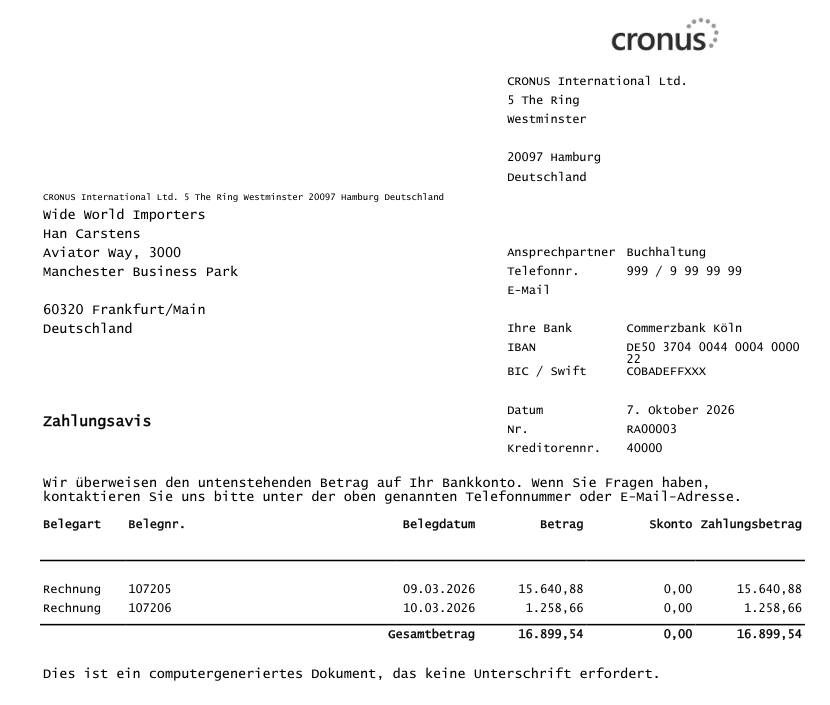
Das Zahlungsavis wird vor dem Buchen erstellt, wenn noch kein Skonto gewährt ist. Deckt die Zahlung einen Posten vollständig und liegt ihr Buchungsdatum am oder vor dem Skontodatum bzw. dem späteren Skontotoleranzdatum, weist das Avis das Restskonto trotzdem bereits unter **Skonto** aus und als **Zahlungsbetrag** den Betrag abzüglich Skonto, so wie der [Zahlungsvorschlag](payment-suggestion/payment-discount.mdx) die Zeile gebildet hat. Die Summe entspricht dann dem überwiesenen Betrag. Für eine Zeile, die mit **Ausgleich mit Belegnr.** einen einzelnen Beleg ausgleicht, weist das Avis den Betrag der Zeile als **Zahlungsbetrag** aus.
## Layout und E-Mail einrichten
1. **Nummernserie:** Tragen Sie in der **Banking Einrichtung**, Inforegister **Nummerierung**, die **Zahlungsavis Nr.-Serie** ein. Bei der Installation wird eine Nummernserie angelegt.
2. **Berichtsauswahl:** Unter **Berichtsauswahl - Einkauf** steht die Verwendung *Zahlungsavis*. Bei der Installation wird dort der Bericht **Zahlungsavis** mit E-Mail-Layout eingetragen.
3. **Layouts:** Der Bericht enthält das Layout **Zahlungsavis** (Ausdruck) und das Word-Layout **Zahlungsavis E-Mail** (E-Mail-Text). Eigene Layouts legen Sie wie für jeden anderen Bericht an. Siehe [Microsoft Learn: Berichtslayouts verwalten](https://learn.microsoft.com/de-de/dynamics365/business-central/ui-manage-report-layouts).
4. **Je Kreditor:** In den **Dokumentlayouts** eines Kreditors legen Sie für *Zahlungsavis* einen eigenen Bericht, ein eigenes Layout oder eine abweichende E-Mail-Adresse fest.
5. **E-Mail-Konto:** Ordnen Sie dem E-Mail-Szenario **Zahlungsavis** das Konto zu, über das Zahlungsavise gesendet werden. Siehe [Microsoft Learn: E-Mail einrichten](https://learn.microsoft.com/de-de/dynamics365/business-central/admin-how-setup-email).
Rangfolge der Einstellungen: Das Dokumentlayout des Kreditors hat Vorrang vor der Berichtsauswahl, die Berichtsauswahl vor dem mitgelieferten Bericht. Die Übersicht über alle Banking-Belege finden Sie unter [Berichtsauswahl und E-Mail für Banking-Belege](../setup/reports-and-email.mdx).
Für den elektronischen Datenaustausch mit Ihrem Kreditor gibt es zusätzlich das REMADV-Zahlungsavis im UN/EDIFACT-Format: [Zahlungsavise (REMADV) exportieren](../remittance-advice/export.mdx).
## Siehe auch
- [Zahlungen zusammenfassen und den Verwendungszweck bilden](payment-suggestion/purpose.mdx)
- [Zlg.-Ausg. Buch.-Blatt](../payment-journal.mdx)
- [Banking Einrichtung](../setup/banking-setup.mdx)
- [Zahlungsavise (REMADV) exportieren](../remittance-advice/export.mdx)