import { Callout } from "zudoku/ui/Callout";
# Debitor-Kreditor-Aufrechnung und Aufrechnungsnachweis
Ist ein Geschäftspartner Debitor und Kreditor, rechnet 365 business Banking Forderungen und Verbindlichkeiten im Zahlungsvorschlag auf und dokumentiert dies mit einem Nachweis.
Kaufen Sie bei einem Unternehmen ein, das zugleich bei Ihnen kauft, stehen sich Verbindlichkeiten und Forderungen gegenüber. Statt die volle Rechnung zu überweisen und auf die Zahlung des Geschäftspartners zu warten, rechnen Sie auf und zahlen nur den Restbetrag. Der [Erw. Zahlungsvorschlag](../payment-suggestion.mdx) führt die Aufrechnung im selben Lauf aus und erstellt dazu einen **Aufrechnungsnachweis**, den Sie dem Geschäftspartner als Aufrechnungserklärung senden.
## Voraussetzungen
- Debitor und Kreditor gehören zum **selben Kontakt**, verknüpft über die Kontakt-Geschäftsbeziehung. Die Einrichtung beschreibt [Microsoft Learn](https://learn.microsoft.com/de-de/dynamics365/business-central/finance-consolidate-customer-vendor-balances).
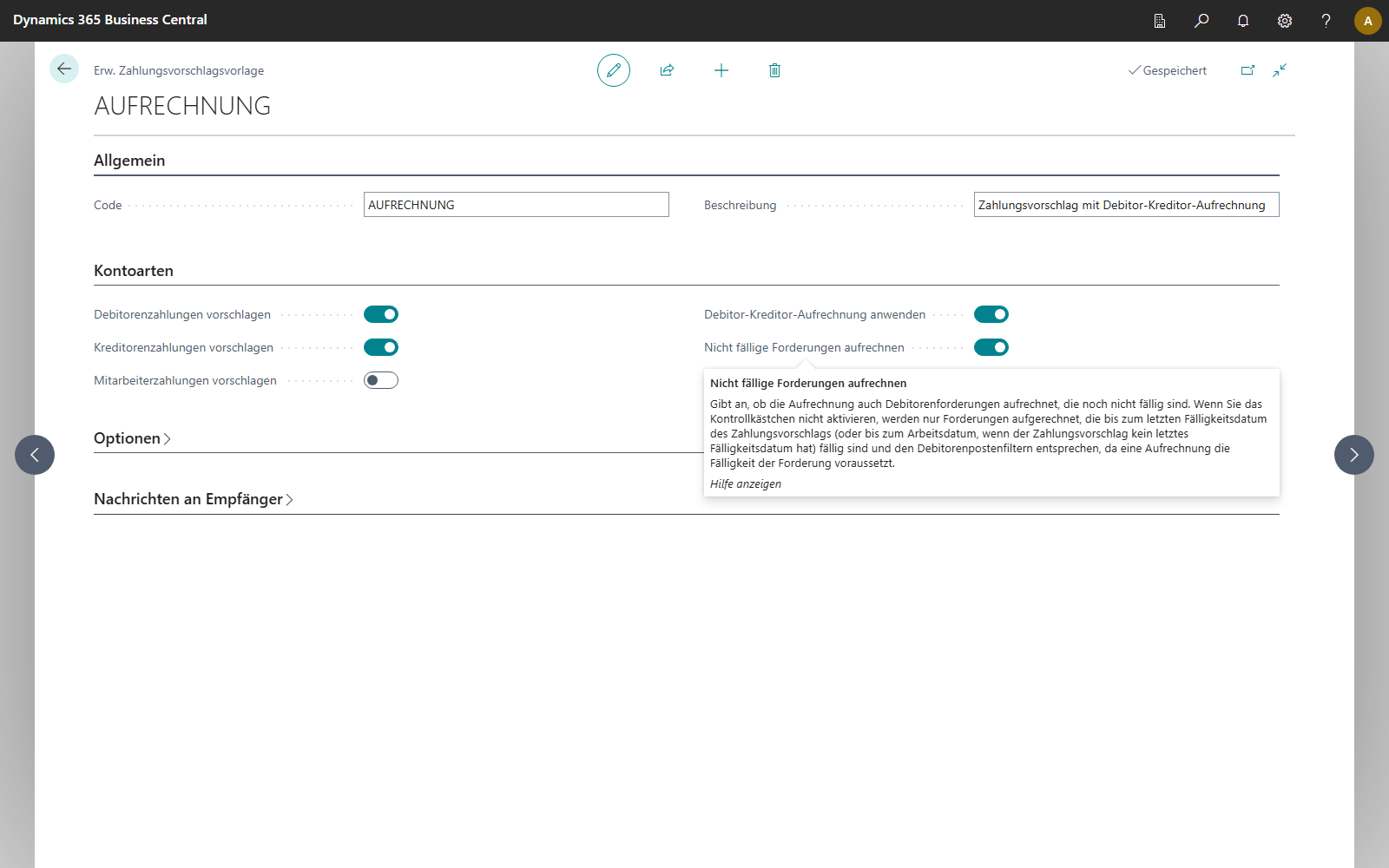
- In der [Erw. Zahlungsvorschlagsvorlage](templates.mdx) ist **Debitor-Kreditor-Aufrechnung anwenden** eingeschaltet. Damit sind auch **Debitorenzahlungen vorschlagen** und **Kreditorenzahlungen vorschlagen** eingeschaltet.
- Optional: **Nicht fällige Forderungen aufrechnen** in derselben Vorlage, wenn auch Forderungen aufgerechnet werden sollen, die noch nicht fällig sind (siehe unten). Bei einer neuen Vorlage ist die Option ausgeschaltet.
## Standardfunktionen in Business Central
Der Standard bietet im Zlg.-Ausg. Buch.-Blatt die Aktion **Nettosalden Debitor/Kreditor**. Sie erstellt Zeilen mit den verrechneten Salden eines Kontakts, der als Debitor und als Kreditor geführt wird. Einen Nachweis für den Geschäftspartner erzeugt sie nicht. Siehe [Microsoft Learn: Salden verrechnen](https://learn.microsoft.com/de-de/dynamics365/business-central/finance-consolidate-customer-vendor-balances).
## Was 365 business Banking ergänzt
- Die Aufrechnung wird im Zahlungsvorschlag ausgeführt, zusammen mit allen anderen Zahlungen.
- Die aufgerechneten Posten werden einzeln ausgeglichen, der Restbetrag wird überwiesen und im Verwendungszweck erläutert.
- Zu jedem Lauf wird ein **Aufrechnungsnachweis** erstellt, den Sie drucken oder per E-Mail senden.
## Wie aufgerechnet wird
Für jeden vorgeschlagenen Kreditor ermittelt der Vorschlag über den Kontakt den Debitor. Anschließend gilt:
1. **Verbindlichkeiten** sind die Kreditorenposten, die dieser Lauf zur Zahlung vorschlägt.
2. **Forderungen** sind die offenen Debitorenposten mit positivem Restbetrag, die bis zum Datum in **Letztes Fälligkeitsdatum** des Vorschlags fällig sind. Ist kein Letztes Fälligkeitsdatum angegeben, gilt das Arbeitsdatum. Außerdem müssen sie die Debitorenposten-Filter der Anforderungsseite und der Vorlage erfüllen. Ist **Nicht fällige Forderungen aufrechnen** eingeschaltet, werden dagegen alle offenen Forderungen gegen den Debitor berücksichtigt, auch die noch nicht fälligen; Fälligkeit und Debitorenposten-Filter wirken dann nicht.
3. Aufgerechnet wird der kleinere der beiden Beträge.
4. Für jedes Paar werden zwei **Aufrechnungszeilen** mit der Beschreibung „Aufrechnung …“ erstellt, eine für den Kreditor und eine für den Debitor, jeweils ohne Gegenkonto. Sie gleichen die aufgerechneten Posten aus und werden nie an die Bank gesendet.
5. Bleibt von einer Rechnung ein Restbetrag, wird er in einer eigenen Zeile bezahlt. Der Verwendungszweck erhält den Zusatz „/ abzgl. Aufrechnung …“ mit dem aufgerechneten Betrag, damit der Empfänger den geringeren Zahlungsbetrag nachvollziehen kann.
Ausgenommen sind:
- Posten in **Fremdwährung**, da nur in Mandantenwährung aufgerechnet wird,
- Mitglieder eines [Verbands](../../payment-groups.mdx), da ihre Posten über das Zentralkonto gezahlt werden,
- Posten mit **Abwarten**-Code oder bereits gesetzter **Ausgleichs-ID**,
- Kreditoren mit **Gutschriften** im Lauf, da die Gutschrift bereits die Verbindlichkeit mindert. Bei einer zusätzlichen Aufrechnung würde mehr beglichen, als geschuldet ist.
Rechtlich setzt eine Aufrechnung in der Regel voraus, dass Ihre Forderung fällig ist (§ 387 BGB). Deshalb rechnet der Vorschlag ohne die Option **Nicht fällige Forderungen aufrechnen** nur fällige Forderungen auf. Schalten Sie die Option nur ein, wenn Sie mit dem Geschäftspartner etwas anderes vereinbart haben, und prüfen Sie den Aufrechnungsnachweis, bevor Sie ihn versenden.
## Beispiel
Kreditor *Fabrikam* ist über denselben Kontakt auch Debitor.
| | Betrag |
|---|---|
| Vorgeschlagene Rechnung von Fabrikam | 1.000,00 EUR |
| Offene Forderung gegen Fabrikam (bis zum Letzten Fälligkeitsdatum fällig) | 150,00 EUR |
| Aufgerechnet | 150,00 EUR |
| Überwiesen | 850,00 EUR, Verwendungszweck z. B. `Rechnung INV-0815 / abzgl. Aufrechnung 150,00 EUR` |
Im Buch.-Blatt stehen dann zwei Aufrechnungszeilen über 150,00 EUR und eine Zahlungszeile über 850,00 EUR. Wäre die Forderung erst nach dem Letzten Fälligkeitsdatum fällig, würde sie nur mit **Nicht fällige Forderungen aufrechnen** aufgerechnet; andernfalls würden die 1.000,00 EUR vollständig überwiesen.
## Aufrechnungsnachweis
Pro Lauf wird ein Aufrechnungsnachweis erstellt. Seine Nummer stammt aus der Nummernserie **Aufrechnungsnachweisnummern** in der [Banking Einrichtung](../../setup/banking-setup.mdx). Ist dort keine Nummernserie hinterlegt, bildet 365 business Banking die Nummer als `NET-JJJJMMTT-n`, etwa `NET-20260305-1`. Der Nachweis führt jedes Paar mit Forderungen und Verbindlichkeiten einzeln auf: Belegart, Belegnr., Buchungsdatum, Betrag, aufgerechneter Anteil und Restbetrag, dazu das Ergebnis, also welcher Partner an welchen noch zahlt.
Nach dem Lauf fragt Business Central „Ein Aufrechnungsnachweis (…) wurde erstellt. Möchten Sie ihn öffnen?“. Später finden Sie ihn
- im Zlg.-Ausg. Buch.-Blatt an jeder Aufrechnungszeile und an der Zahlung des Restbetrags: **Aufrechnungsnachweis** > **Aufrechnungsnachweis drucken** bzw. **Aufrechnungsnachweis senden**,
- auf der Seite **Aufrechnungsnachweise** (Suche) mit **Nr.**, **Nachweisdatum**, **Beschreibung**, **Buch.-Blattname**, **Datum/Uhrzeit der Erstellung**, **Gebucht** und **Buchungsdatum/-zeit** sowie den Aktionen **Drucken** und **Per E-Mail senden**.
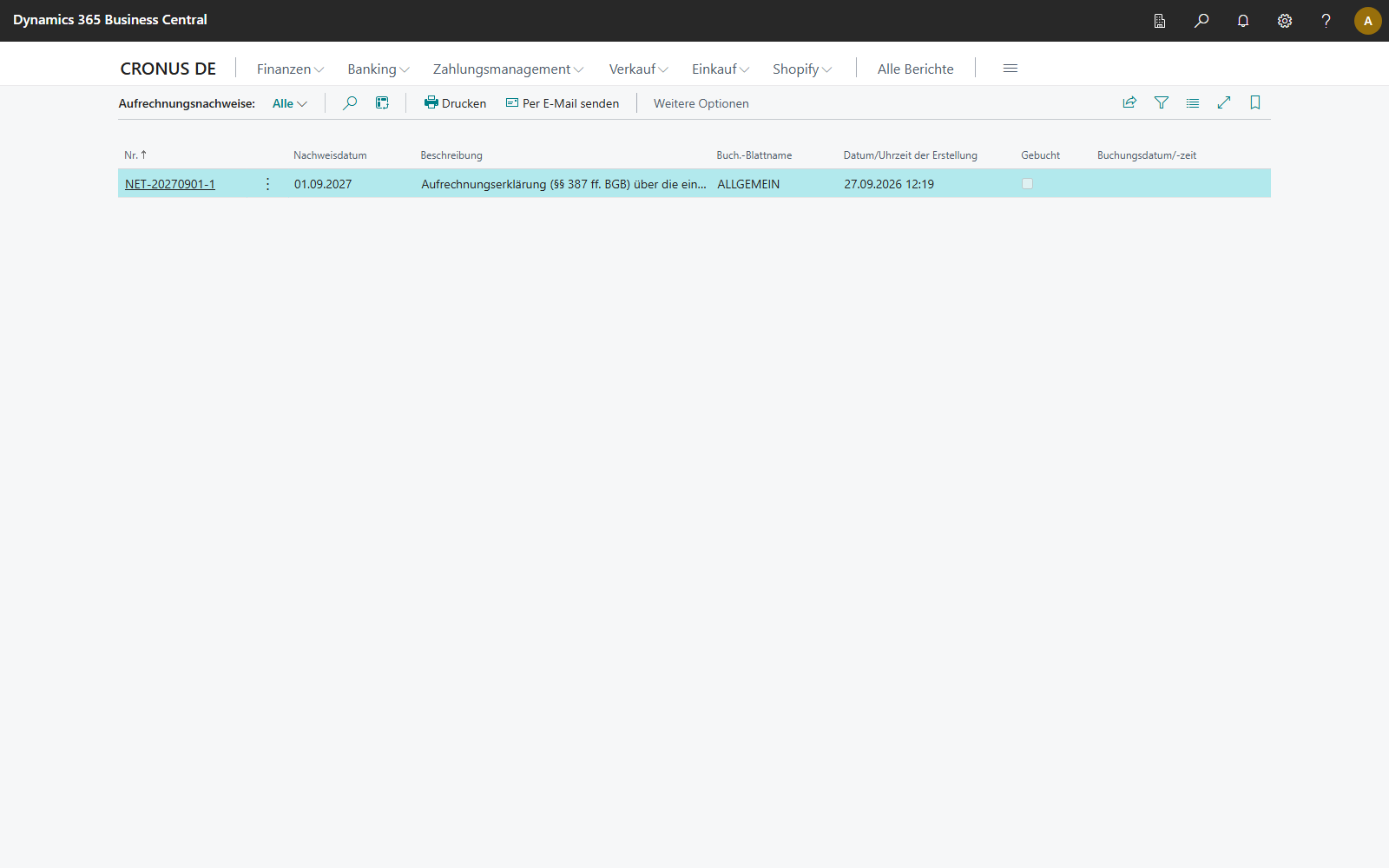
**Drucken** gibt den Bericht **Aufrechnungsnachweis** direkt aus, ohne Anforderungsseite.
**Lebenszyklus:** Solange die Aufrechnung nicht gebucht ist, gehört der Nachweis zu seinen Aufrechnungszeilen. Wenn Sie die Zeilen löschen, wird er ebenfalls gelöscht. Nach dem Buchen ist er die Aufrechnungserklärung und bleibt erhalten (**Gebucht**), auch wenn die Buch.-Blattzeilen nicht mehr vorhanden sind.
### Per E-Mail senden
**Aufrechnungsnachweis senden** öffnet den E-Mail-Editor mit dem Nachweis als PDF, mit einer eigenen E-Mail je Debitor-Kreditor-Paar. Jede E-Mail enthält nur die Aufrechnung dieses Paars und ist an die E-Mail-Adressen des zugehörigen Debitors und Kreditors adressiert. Im Buch.-Blatt sendet die Aktion den Nachweis für das Paar der ausgewählten Zeile; auf der Seite **Aufrechnungsnachweise** öffnet **Per E-Mail senden** nacheinander eine E-Mail für jedes Paar. Der Text stammt aus dem Word-Layout **Aufrechnung E-Mail** des Berichts **Aufrechnungsnachweis**; ein eigenes Word-Layout zu diesem Bericht hat Vorrang. Gesendet wird über das E-Mail-Konto, das dem E-Mail-Szenario **Aufrechnungsnachweis** zugeordnet ist. Siehe [Berichtsauswahl und E-Mail für Banking-Belege](../../setup/reports-and-email.mdx).
Rechnet ein Lauf mit mehreren Geschäftspartnern auf, stehen alle Paare im selben Nachweis. Per E-Mail erhält jeder Geschäftspartner trotzdem nur seine eigene Aufrechnung und nicht die Forderungen anderer Geschäftspartner. **Drucken** bzw. **Aufrechnungsnachweis drucken** gibt dagegen den gesamten Nachweis mit allen Paaren aus. Prüfen Sie einen Ausdruck, bevor Sie ihn weitergeben.
## Hinweise
- Die Spalte **Buchungsdatum** im Nachweis zeigt das Buchungsdatum des Postens.
- Der Rechtstext der Aufrechnungserklärung (§§ 387 ff. BGB) ist übersetzt und erscheint in der Sprache, in der der Bericht ausgeführt wird.
- Aufrechnungszeilen haben keinen Zahlungsstatus und kein Bankkonto. **Zahlung durchführen** überspringt sie, und beim Buchen zählen sie nicht als Zahlungen, die noch *Abgeschlossen* sein müssen: Das Buch.-Blatt kann gebucht werden, sobald die übrigen Zeilen durchgeführt sind, und die Aufrechnungszeilen werden mitgebucht. Siehe [Zahlung durchführen](../carry-out-payment.mdx#buchen).
## Siehe auch
- [Erweiterter Zahlungsvorschlag](../payment-suggestion.mdx)
- [Erw. Zahlungsvorschlagsvorlagen einrichten](templates.mdx)
- [Zlg.-Ausg. Buch.-Blatt](../../payment-journal.mdx)