import { Callout } from "zudoku/ui/Callout";
import { IconCardsGrid } from "../../../../src/components/ColumnsCards";
# Erweiterter Zahlungsvorschlag
Der Erw. Zahlungsvorschlag erstellt in 365 business Banking Zahlungen an Kreditoren, Debitoren und Mitarbeiter in einem Lauf, gesteuert über Vorlagen.
Der **Erw. Zahlungsvorschlag** füllt ein **Zlg.-Ausg. Buch.-Blatt** in Microsoft Dynamics 365 Business Central mit den fälligen Zahlungen: Rechnungen von Kreditoren, Guthaben von Debitoren und Auslagen von Mitarbeitern. Welche Posten er berücksichtigt und wie er die Zeilen bildet, ist in einer **Erw. Zahlungsvorschlagsvorlage** festgelegt. Bei regelmäßig gleichen Zahlungsläufen richten Sie die Vorlage einmal ein und wählen danach nur noch die Vorlage aus.
## Standardfunktionen in Business Central
Der Standard bietet im Zlg.-Ausg. Buch.-Blatt drei getrennte Funktionen: **Zahlungsvorschlag** (mit Skonto, Priorität und verfügbarem Betrag), **Mitarbeiterzahlung vorschlagen** und **Nettosalden Debitor/Kreditor**. Jede Funktion wird einzeln aufgerufen, und die Einstellungen geben Sie bei jedem Lauf neu an. Siehe [Microsoft Learn: Zahlungsvorschlag](https://learn.microsoft.com/de-de/dynamics365/business-central/payables-how-suggest-vendor-payments) und [Salden verrechnen](https://learn.microsoft.com/de-de/dynamics365/business-central/finance-consolidate-customer-vendor-balances).
## Was 365 business Banking ergänzt
- **Ein Lauf für alle drei Kontoarten:** Kreditoren, Debitoren (Auszahlung von Guthaben) und Mitarbeiter.
- **Vorlagen** statt Eingaben bei jedem Lauf: [Erw. Zahlungsvorschlagsvorlagen einrichten](payment-suggestion/templates.mdx).
- **Nachricht an Empfänger mit Platzhaltern** je Kontoart: [Nachricht an Empfänger mit Platzhaltern](payment-suggestion/message.mdx).
- **Zusammenfassen mit vollständigem Verwendungszweck:** Aufteilen oder Zahlungsavis, wenn 140 Zeichen nicht ausreichen: [Zahlungen zusammenfassen](payment-suggestion/purpose.mdx).
- **Debitor-Kreditor-Aufrechnung mit Aufrechnungsnachweis** im selben Lauf: [Debitor-Kreditor-Aufrechnung](payment-suggestion/netting.mdx).
- **Verbände:** Zahlungen an Mitglieder eines [Verbands](../payment-groups.mdx) werden über das Zentralkonto geleitet.
Der Standard-**Zahlungsvorschlag** bleibt verfügbar und wird von 365 business Banking ebenfalls erweitert. Siehe [Zahlungsvorschlag](suggest-vendor-payments.mdx).
## Schritt für Schritt
1. Öffnen Sie das **Zlg.-Ausg. Buch.-Blatt** und wählen Sie den Buch.-Blattnamen, aus dem gezahlt werden soll.
2. Wählen Sie **Zahlung** > **Erw. Zahlungsvorschlag**.
3. Wählen Sie im Register **Optionen** den **Vorlagencode**. Hat die Vorlage eine **Letztes Fälligkeitsdatum Formel**, wird **Letztes Fälligkeitsdatum** mit dem Arbeitsdatum plus dieser Formel vorbelegt.
4. Passen Sie bei Bedarf **Letztes Fälligkeitsdatum** an. Ein leeres Feld bedeutet: keine Begrenzung.
5. Grenzen Sie die Posten bei Bedarf in den Filterregistern ein (siehe unten).
6. Wählen Sie **OK**. Business Central meldet „… Zahlungsausgangs-Buch.-Blattzeile(n) wurden erstellt.“ Wurden Zeilen ohne Empfängerbankkonto erstellt, weil das Bankkonto des Empfängers nicht freigegeben ist, nennt die Meldung auch deren Anzahl. Siehe [Empfängerbankkonten](recipient-bank-accounts.mdx#status-neu-und-freigegeben). Wurde ein Aufrechnungsnachweis erstellt, fragt Business Central, ob Sie ihn öffnen möchten.
7. Prüfen Sie die Zeilen und führen Sie die Zahlung durch: [Zahlung durchführen](carry-out-payment.mdx).
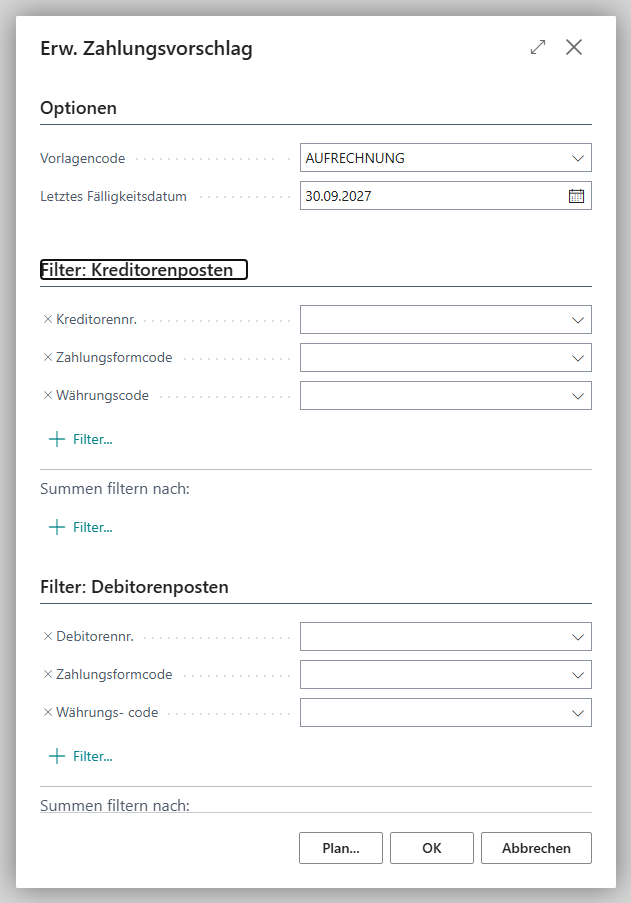
Die Anforderungsseite speichert Ihre letzten Eingaben.
## Anforderungsseite
| Register | Felder | Hinweis |
|---|---|---|
| **Optionen** | **Vorlagencode**, **Letztes Fälligkeitsdatum** | Der Vorlagencode ist Pflicht. |
| Kreditorenposten | **Kreditorennr.**, **Zahlungsformcode**, **Währungscode** | nur wirksam, wenn die Vorlage Kreditorenzahlungen vorschlägt |
| Debitorenposten | **Debitorennr.**, **Zahlungsformcode**, **Währungscode** | nur wirksam, wenn die Vorlage Debitorenzahlungen vorschlägt |
| Mitarbeiterposten | **Mitarbeiternr.**, **Zahlungsformcode**, **Währungscode** | nur wirksam, wenn die Vorlage Mitarbeiterzahlungen vorschlägt |
Hat der Buch.-Blattname einen **Zahlungsformcode**, ist der Filter **Zahlungsformcode** in allen drei Registern mit „dieser Code oder leer“ vorbelegt. Posten ohne eigene Zahlungsform werden also berücksichtigt und erhalten die Zahlungsform des Buch.-Blattnamens. Posten mit einer anderen Zahlungsform werden nicht berücksichtigt.
Hat die Vorlage eigene Postenfilter (siehe [Vorlagen einrichten](payment-suggestion/templates.mdx)), gelten beide: Ein Posten wird nur vorgeschlagen, wenn er die Filter der Anforderungsseite und die Filter der Vorlage erfüllt.
**Erw. Zahlungsvorschlag** steht auch in Buch.-Blättern zur Verfügung, deren Bankkonto nicht über 365 business Banking verbunden ist. Die Zeilen werden dann auf dieselbe Weise erstellt, sind aber keine Banking-Zahlungen: **Zahlung durchführen** ist nur für ein verbundenes Bankkonto verfügbar.
## Was danach im Buch.-Blatt steht
- Je Posten eine Zeile, oder je Konto und Währung eine Zeile, wenn die Vorlage **Pro Konto summieren** vorsieht.
- **Belegart** *Zahlung* für Kreditoren und Mitarbeiter, *Erstattung* für Debitoren.
- **Buchungsdatum** = Arbeitsdatum oder, wenn die Vorlage es vorsieht, das Fälligkeitsdatum des Postens. Ist zusätzlich **Skonto finden** eingeschaltet, ist es bei einem Posten mit Skonto das Skontodatum (frühestens das Arbeitsdatum), damit das Skonto nicht verfällt (siehe [Skonto](payment-suggestion/payment-discount.mdx)).
- Gegenkonto, Zahlungsform und das Bankkonto des Empfängers sind gesetzt. Ist das Bankkonto nicht für Zahlungen freigegeben, bleibt **Bankkonto Empfänger** leer; die Posten sind der Zeile über die Ausgleichs-ID zugeordnet.
- Bei einer Aufrechnung zusätzlich je aufgerechnetem Paar aus Kreditor und Debitor zwei Aufrechnungszeilen „Aufrechnung …“, eine für den Kreditor und eine für den Debitor.
Die Einzelheiten sind auf den Unterseiten beschrieben:
## Fehlerbehebung
| Meldung | Ursache und Abhilfe |
|---|---|
| „Sie müssen eine Vorschlagsvorlage angeben.“ | **Vorlagencode** ist leer. Wählen Sie eine Vorlage. |
| „Der Zahlungsausgangs-Buch.-Blattname ist nicht angegeben. Starten Sie den Vorschlag aus dem Zahlungsausgangs-Buch.-Blatt.“ | Der Vorschlag wurde nicht aus einem Zlg.-Ausg. Buch.-Blatt gestartet. |
| Ein erwarteter Posten fehlt | Siehe [Welche Posten vorgeschlagen werden](payment-suggestion/entry-selection.mdx). Häufig ist der Posten noch nicht fällig, steht auf **Abwarten** oder ist bereits in einem anderen Buch.-Blatt vorgesehen. |
## Siehe auch
- [Zlg.-Ausg. Buch.-Blatt](../payment-journal.mdx)
- [Zahlungsvorschlag](suggest-vendor-payments.mdx)
- [Zahlung durchführen: Ablauf je Bankanbindung](carry-out-payment.mdx)
- [Erweiterte Zahlungsvorschläge (Neuerung)](../features/details/extended-payment-suggestion.mdx)