import { Callout } from "zudoku/ui/Callout";
# Verbindung eines Bankkontos aufheben
So trennen Sie in 365 business Banking ein Bankkonto von seiner Kontoverbindung, und so werden Umsätze, Zahlungen und Zugänge danach behandelt.
**Verbindung aufheben** macht aus einem verbundenen Bankkonto wieder ein gewöhnliches Bankkonto in Microsoft Dynamics 365 Business Central. Das Bankkonto selbst, seine Bankposten und alle Buchungen bleiben erhalten. Was beim Dienst geschieht, hängt von der Bankanbindung ab (siehe die Tabelle unten).
**Löschen** entfernt das Bankkonto selbst mit seinen Stammdaten aus Business Central. Um nur die Verbindung zu trennen, verwenden Sie **Verbindung aufheben**. Wenn Sie ein verbundenes Bankkonto löschen, gibt Business Central es vorher bei dem Dienst frei, der die Umsätze liefert (bei finAPI nach der Rückfrage „Möchten Sie das Bankkonto wirklich löschen? …“). Wählen Sie bei dieser Rückfrage *Nein*, wird das Bankkonto nicht gelöscht und bleibt verbunden. Laufen über finAPI nur die Zahlungen, etwa bei Auszügen per camt-Datei, gibt Business Central das Konto beim Löschen ohne weitere Rückfrage auch bei finAPI frei.
## Anwendungsfälle
- Sie kündigen ein Konto bei der Bank oder führen es nicht mehr in Business Central.
- Sie beenden die Zusammenarbeit mit einem Zahlungsdienst.
- Sie möchten ein Konto vollständig neu verbinden, etwa nach einem Bankwechsel mit neuer IBAN.
Möchten Sie nur den Übertragungsweg wechseln, zum Beispiel Zahlungen künftig über EBICS statt über finAPI senden, trennen Sie das Konto nicht, sondern stellen Sie die Dienste um. Siehe [Bankdienste kombinieren](../connections/mixed-operation.mdx).
## Vorher prüfen
- **Offene Zahlungen.** Schließen Sie Zahlungen mit dem Status *Ausstehend* ab, bevor Sie die Verbindung trennen. Nach dem Trennen können Sie über dieses Konto weder zahlen noch den Zahlungsstatus abfragen.
- **Offene Zahlungsabstimmungsbuch.-Blätter.** Bereits abgerufene Umsätze bleiben erhalten und können weiterhin ausgeglichen und gebucht werden. Nach dem Trennen werden keine neuen Umsätze abgerufen.
## Schritt für Schritt
1. Öffnen Sie die **Bankkontokarte**.
2. Wählen Sie **Aktionen** > **Kontoverbindung** > **Verbindung aufheben**.
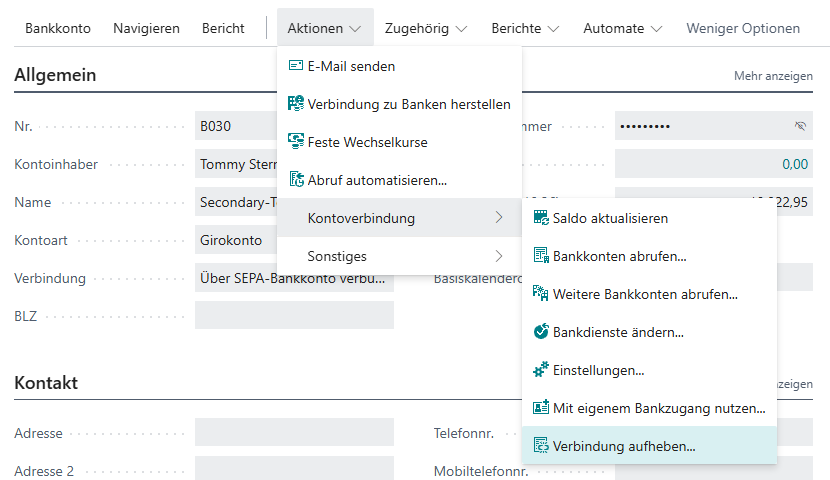
3. Bestätigen Sie die Rückfrage „Möchten Sie die Verbindung dieses Bankkontos mit der Kontoverbindung … wirklich trennen?“. Sie nennt den Dienst, mit dem das Konto verbunden ist, bei einem reinen Zahlungskonto den Zahlungsauslösedienst. Werden Auszüge und Zahlungen über verschiedene Dienste übertragen, nennt sie beide: „Möchten Sie die Verbindung dieses Bankkontos mit den Kontoverbindungen … und … wirklich trennen?“
Weitere Rückfragen folgen nicht. Nutzt das Konto finAPI für die Auszüge, die Zahlungen oder beides, gibt Business Central es anschließend ohne weitere Rückfrage bei finAPI frei.
Die Aktion ist aktiv, sobald das Bankkonto einen Kontoinformationsdienst oder einen Zahlungsauslösedienst hat, also auch bei einem Konto, das nur für Zahlungen verwendet wird.
## Was danach geschieht
Auf der Bankkontokarte:
- **Kontoinformationsdienst** und **Zahlungsauslösedienst** sind leer, **Verbindung** zeigt *Nicht verbunden. Umsätze müssen manuell importiert werden*.
- **Letzte Aktualisierung** und **Letzter Aktualisierungsversuch** sind geleert, **Importieren bis Datum Formel** steht wieder auf der Vorgabe `-1T`.
- Die Angaben, die der Dienst zum Konto gemeldet hat, sind entfernt: die **Kontoart**, der **Banksaldo** mit Datum und Abrufzeit, das Logo der Bank und der zuletzt abgerufene Umsatz. War das Konto aus einem anderen Mandanten verbunden, ist auch dieser Bezug gelöscht. Eine neue Verbindung wird im eigenen Mandanten angemeldet.
- **Datum letzter Kontoauszug** und **Abruf von Umsätzen ab** bleiben erhalten. Wenn Sie das Konto später erneut verbinden, wird der Abruf ab diesem Datum fortgesetzt. Bereits vorhandene Umsätze erkennt Business Central an der Transaktions-ID und bei camt- und Universal-Konten zusätzlich am Transaktions-Fingerabdruck. Verbinden Sie das Konto über einen anderen Kontoinformationsdienst als zuvor, können Umsätze, die bereits über den bisherigen Dienst kamen, erneut ankommen. Prüfen Sie dann die ersten Abrufe (siehe [Bankdienste kombinieren](../connections/mixed-operation.mdx#schutz-vor-doppelten-umsätzen)).
- Die Aktionen unter **Kontoverbindung** sind abgeblendet; das Inforegister **Banking-Schnittstellen** und die Infobox **Funktionen** werden nicht mehr angezeigt.
- Das Feld **EBICS-Teilnehmer** ist geleert.
Es wird immer das gesamte Konto mit beiden Diensten getrennt. Business Central entfernt dabei alle Daten der Verbindung: die gespeicherten **Funktionen**, die **Banking-Schnittstellen**, die Zuordnungen persönlicher Bankzugänge, die **ISO 20022-Dateieinrichtung** und die **Universal Banking Provider Einrichtung**. Verbleibende Daten würden später so ausgewertet, als sei das Konto noch verbunden.
In der Buchhaltung:
- Bankposten, gebuchte Zahlungsabstimmungen und alle anderen Posten bleiben unverändert.
- **Zahlung durchführen** in einem Buch.-Blatt mit diesem Bankkonto als Gegenkonto bricht ab: „Es tut uns leid, aber Sie können nur Zahlungen für Ihr Bankkonto ausführen, wenn es sich um ein online verbundenes Bankkonto handelt. …“
## Je Bankanbindung
| Bankanbindung | Was beim Dienst geschieht | Was bleibt |
|---|---|---|
| PSD2/XS2A über finAPI (*SEPA-Bankkonto*) | Das Konto wird bei finAPI freigegeben, auch wenn finAPI nur die Auszüge liefert oder nur die Zahlungen ausführt. Ist das Konto bei finAPI nicht mehr vorhanden, wird das nicht als Fehler behandelt. | Der **Bankzugang des Unternehmens** und alle anderen Konten derselben Bankverbindung bleiben verbunden. |
| EBICS (*SEPA-Bankkonto (EBICS)*) | Beim Dienst geschieht nichts; es wird kein Auftrag an die Bank gesendet. Ihr EBICS-Vertrag ändert sich nicht. Auf der Bankkontokarte wird das Feld **EBICS-Teilnehmer** geleert. | Der **EBICS-Teilnehmer** selbst bleibt im Status **Bereit** und bedient seine anderen Konten weiter, da er zum Bankvertrag gehört und nicht zum Konto. Soll auch er außer Betrieb genommen werden, sperren Sie ihn. Siehe [Schlüssel und Zertifikate verwalten](../connections/ebics/key-management.mdx). |
| camt-/pain-Datei (*Bankkonto (camt-Dateiimport)*) | Es gibt keinen Dienst. Die **ISO 20022-Dateieinrichtung** des Kontos wird gelöscht, auch wenn nur die Zahlungen per Datei erstellt wurden. | nichts |
| Zahlungsdienste (PayPal, Stripe, Adyen, Mollie, Klarna, Shopify, Unzer, Amazon Pay) | Die Verbindungseinrichtung des Kontos (zum Beispiel **PayPal Verbindungseinrichtung**) wird mit den dort hinterlegten Zugangsdaten gelöscht. | Der Schlüssel bzw. die App-Freigabe beim Zahlungsdienst bleibt gültig. Widerrufen Sie ihn dort, wenn er nicht mehr benötigt wird. |
| Universal | Es gibt keinen Dienst. Die **Universal Banking Provider Einrichtung** des Kontos wird mit der gesamten Dateibeschreibung gelöscht, also auch mit den CSV-Einstellungen und der Spaltenzuordnung. Eine neue Verbindung beginnt leer. | nichts |
Haben Personen das Konto mit ihrem eigenen Bankzugang genutzt, werden deren Zuordnungen zu diesem Konto beim Trennen entfernt. Der Bankzugang der Person selbst bleibt bestehen. Siehe [Mit eigenem Bankzugang nutzen](../connections/psd2/personal-bank-access.mdx).
## Ganzen Zugang statt eines Kontos trennen
| Was Sie trennen | Wo | Folge |
|---|---|---|
| den **Bankzugang einer Person** | **Persönliche Bankzugänge**, Aktion **Verbindung aufheben** | Nach der Rückfrage „Der Bankzugang … verliert den Zugang zur Kontoverbindung, und die Bankkonto-Zuweisungen dieses Zugangs werden entfernt.“ zahlt und liest die Person nicht mehr mit ihrem Zugang. Die Bankkonten bleiben verbunden und werden über den Bankzugang des Unternehmens genutzt. |
| den **Bankzugang des Unternehmens** | **Banking Einrichtung** > **Bankzugang des Unternehmens**, Aktion **Verbindung aufheben** | Der Zugang wird bei finAPI freigegeben. Jedes Bankkonto, das finAPI liest oder über das finAPI zahlt, wird vollständig getrennt (siehe unten). |
| einen **EBICS-Teilnehmer** | Karte des Teilnehmers, **Zugang sperren (SPR)** | wirkt sofort bei der Bank und kann nicht rückgängig gemacht werden. Siehe [Schlüssel und Zertifikate verwalten](../connections/ebics/key-management.mdx) |
### Bankzugang des Unternehmens trennen
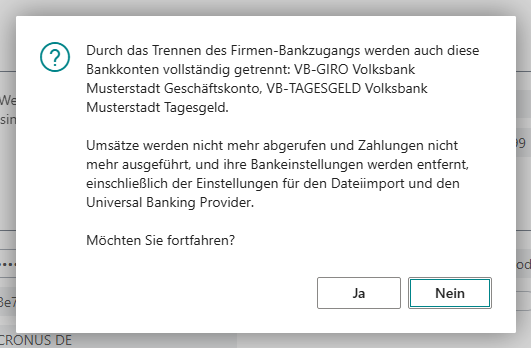
Bevor Business Central den Bankzugang des Unternehmens freigibt, fordert es eine Bestätigung an und nennt alle betroffenen Bankkonten mit Nr. und Name: „Durch das Trennen des Firmen-Bankzugangs werden auch diese Bankkonten vollständig getrennt: … Umsätze werden nicht mehr abgerufen und Zahlungen nicht mehr ausgeführt, und ihre Bankeinstellungen werden entfernt, einschließlich der Einstellungen für den Dateiimport und den Universal Banking Provider. Möchten Sie fortfahren?“
- **Betroffen** sind nur Bankkonten, die für eine Richtung finAPI nutzen, als Kontoinformationsdienst, als Zahlungsauslösedienst oder für beides. Sie werden wie oben beschrieben vollständig getrennt: beide Dienste, mit Funktionen, Schnittstellen, Zuordnungen und Datei- bzw. Universal-Einrichtung.
- **Nicht betroffen** sind Konten über EBICS, eine camt-/pain-Datei oder einen Zahlungsdienst, die finAPI nicht nutzen. Sie sind vom Bankzugang des Unternehmens unabhängig.
Die [Empfängerüberprüfung](../bank-payment-vop.mdx) wird bei jeder Bankanbindung über den Bankzugang des Unternehmens ausgeführt. Berücksichtigen Sie dies, bevor Sie ihn trennen.
## Wieder verbinden
Führen Sie den Assistenten [Bankkonto verbinden](../connections/connect-bank-account.mdx) erneut aus und wählen Sie bei Zahlungsdiensten und Dateien **Vorhandenes Bankkonto verwenden**. Bei PSD2/XS2A und EBICS erkennt der Assistent das vorhandene Bankkonto an der IBAN und legt es nicht doppelt an.
## Siehe auch
- [Bankkontokarte](bank-account-card.mdx)
- [Bankdienste kombinieren](../connections/mixed-operation.mdx)
- [Banking Einrichtung und Bankzugang des Unternehmens](../setup/banking-setup.mdx)
- [Bankzugänge](../concepts/bank-access.mdx)