import { Callout } from "zudoku/ui/Callout";
# Genehmigung
Microsoft Dynamics 365 Business Central bietet einen integrierten Workflow zur Einrichtung von Genehmigungsprozessen für verschiedene Geschäftsprozesse, einschließlich der Freigabe von Buch.-Blättern und Buch.-Blattzeilen.
Die Genehmigungsfunktion ermöglicht es Unternehmen, die Kontrolle über ihre Finanzprozesse zu verbessern, indem sie sicherstellen, dass alle Zahlungen und Buchungen von autorisierten Personen überprüft und genehmigt werden, bevor sie ausgeführt werden.
Ergänzend zum Microsoft Dynamics 365 Business Central Standard bietet 365 business Banking die Möglichkeit zur Einrichtung eines 4-Augen-Prinzips für die Genehmigung.
Das bedeutet, dass Zahlungen und Buchungen von einer zweiten autorisierten Person überprüft und genehmigt werden müssen, bevor sie ausgeführt werden können. Dies erhöht die Sicherheit und Kontrolle über Ihre Finanzprozesse.
## Einschränkungen durch Genehmigungsprozess
Sobald ein Genehmigungsprozess für ein Buch.-Blatt oder eine Buch.-Blattzeile eingerichtet ist, können diese nicht mehr direkt gebucht oder die Zahlungen nicht mehr direkt durchgeführt werden. Stattdessen müssen sie zuerst den Genehmigungsprozess durchlaufen und von den autorisierten Personen genehmigt werden, bevor sie gebucht oder die Zahlungen durchgeführt werden können.
Die Funktion zur Buchungsvorschau in Zlg.-Ausg. Buch.-Blättern steht auch bei aktivem Genehmigungsprozess zur Verfügung.
Die tatsächliche Buchung der Buch.-Blattzeilen ist jedoch erst nach der Genehmigung möglich.
## Einrichtung
Die Einrichtung eines Genehmigungsprozesses in Microsoft Dynamics 365 Business Central erfolgt über die Einrichtung von Workflows. Sie können einen Workflow erstellen, der die Genehmigung von Buch.-Blättern oder Buch.-Blattzeilen erfordert, und die entsprechenden Genehmiger festlegen.
### Schritt-für-Schritt Anleitung
1. Navigieren Sie zu **Workflows** in der Suche von Microsoft Dynamics 365 Business Central.
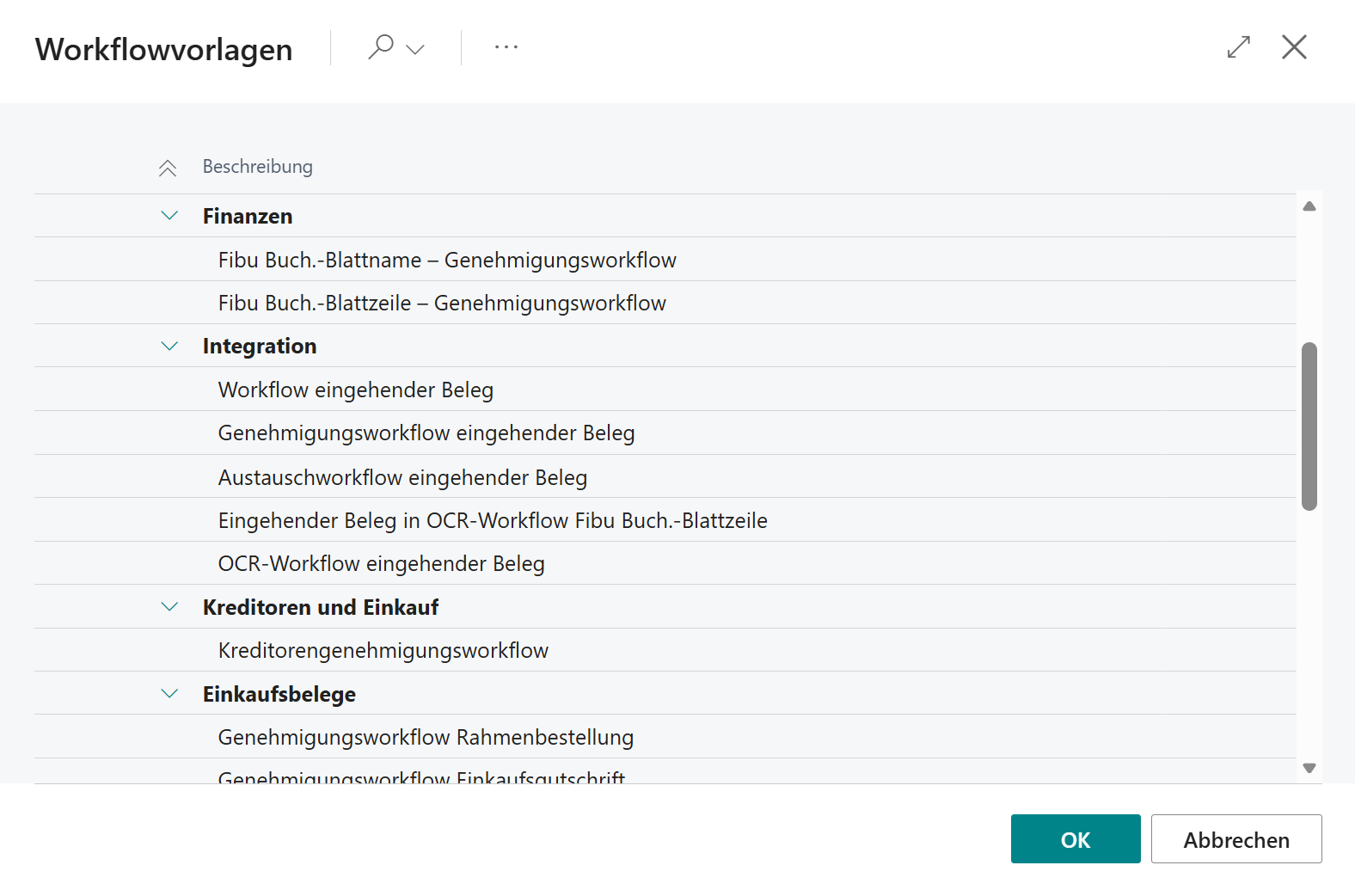
2. Wählen Sie die Aktion **Neuer Workflow aus Vorlage**, um einen neuen Workflow zu erstellen.
3. Wählen Sie eine Vorlage zur Genehmigung Fibu Buch.-Blättern aus (z.B. "Fibu Buch.-Blattname - Genehmigungsworkflow").
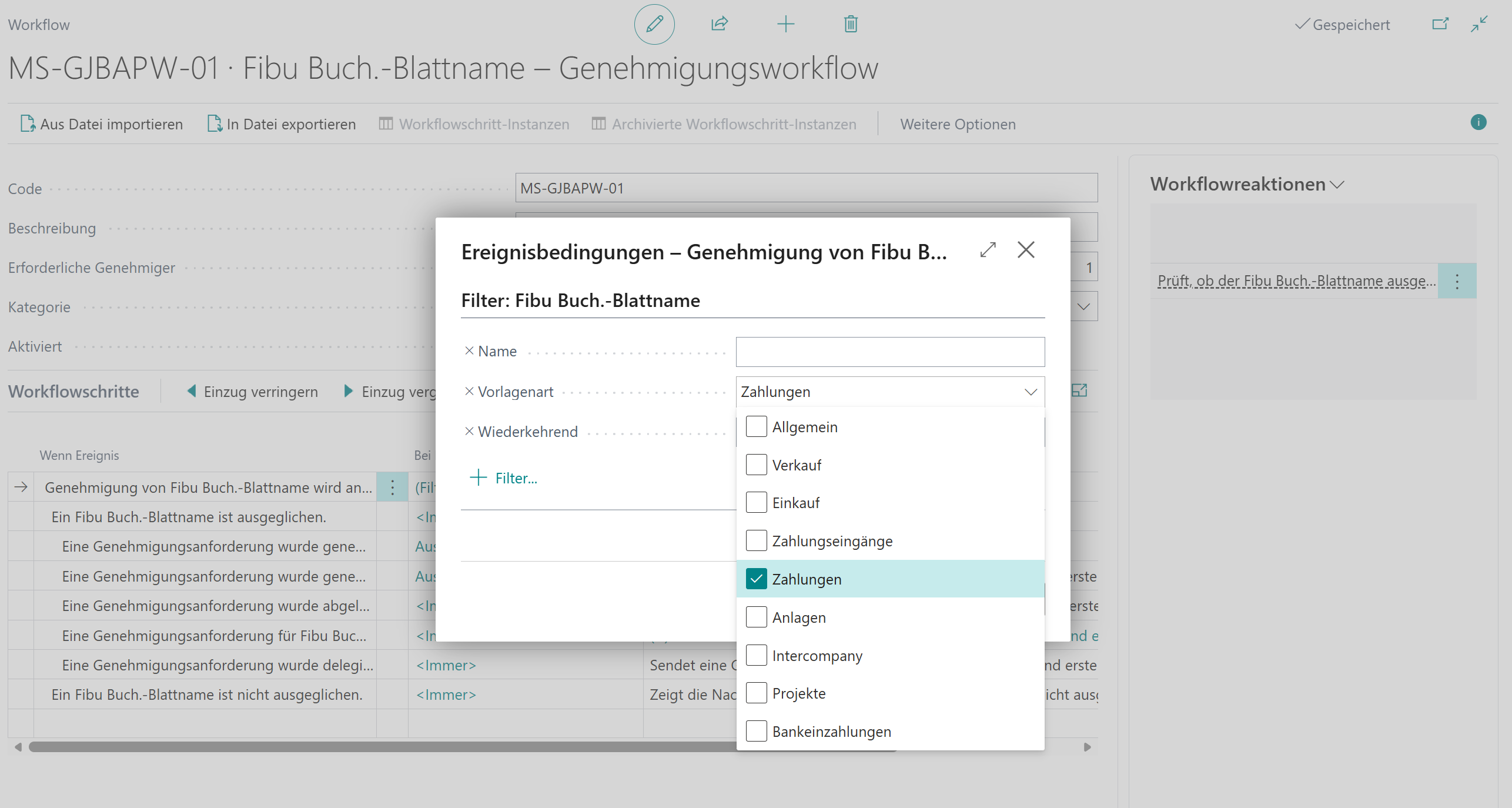
4. Wählen Sie **Filterdetails anzeigen** für den Workflow-Schritt **Genehmigung von Fibu Buch.-Blattname wird angefordert.**
5. Legen Sie die Bedingungen für die Genehmigung fest und wählen Sie die **Vorlagenart** Zahlungen aus, um eine Freigabe von ausgehenden Zahlungen einzurichten.
6. Aktivieren Sie den Schalter **Aktiviert**, um den Workflow zu aktivieren.
Nach der Einrichtung des Genehmigungsprozesses müssen alle Buch.-Blätter oder Buch.-Blattzeilen, die unter den definierten Bedingungen liegen, genehmigt werden, bevor sie gebucht oder die Zahlungen durchgeführt werden können. Die Genehmiger erhalten Benachrichtigungen über ausstehende Genehmigungen und können diese über die Workflow-Übersicht in Microsoft Dynamics 365 Business Central verwalten.
#### Filterdetails
Die Filterdetails für den Workflow-Schritt **Genehmigung von Fibu Buch.-Blattname wird angefordert.** ermöglichen es Ihnen, spezifische Bedingungen festzulegen, unter denen die Genehmigung erforderlich ist.
Es wird **empfohlen**, den Genehmigungsworkflow für jede **Vorlagenart** (z.B. Zahlungen, Allgemein) einzurichten, um komplexe Workflows zu vermeiden und die Übersicht zu behalten.
Für die Genehmigung von Zlg.-Ausg. Buch.-Blättern verwenden Sie die Vorlagenart **Zahlungen**.
Weiterhin haben Sie die Möglichkeit, zusätzliche Bedingungen festzulegen, die Ihren spezifischen Geschäftsanforderungen entsprechen. Mit 365 business Banking wurde die Möglichkeit hinzugefügt betragsspezifische Genehmigungen einzurichten, um sicherzustellen, dass Zahlungen über einem bestimmten Betrag von autorisierten Personen genehmigt werden müssen. Dabei unterscheidt man nach:
- **Gesamtbetrag**: Der Gesamtbetrag aller Zahlungen in einem Buch.-Blatt.
- **Zeilenbetrag**: Der Betrag einer einzelnen Zahlung in einem Buch.-Blatt.
##### Betragsspezifische Genehmigung - Gesamtbetrag
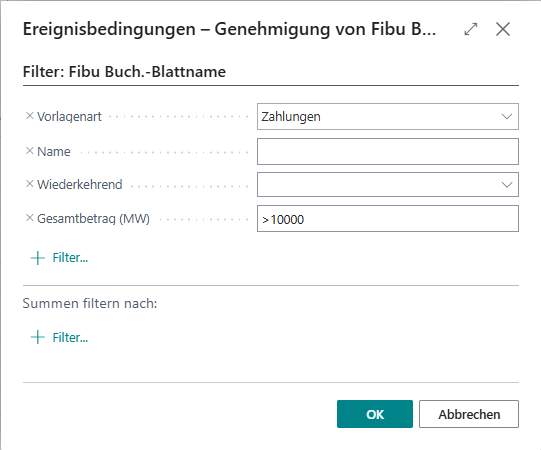
Um eine betragsspezifische Genehmigung basierend auf dem Gesamtbetrag aller Zahlungen in einem Buch.-Blatt einzurichten, können Sie in den Filterdetails einen Filter auf das Feld `Gesamtbetrag (MW)` angeben, um den gewünschten Schwellwert für die Genehmigung festzulegen.
Die nachfolgende Einrichtung erfordert eine Genehmigung für alle Buch.-Blätter, bei denen der Gesamtbetrag aller Zahlungen 10.000 € übersteigt.
##### Betragsspezifische Genehmigung - Zeilenbetrag
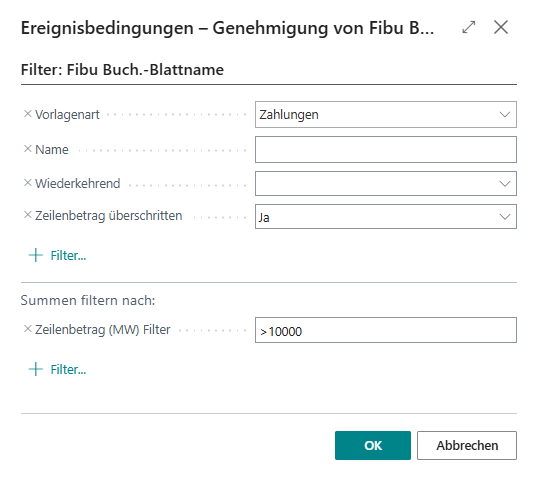
Um eine betragsspezifische Genehmigung basierend auf dem Zeilenbetrag einer Zahlung in einem Buch.-Blatt einzurichten, werden zwei Filter benötigt:
- **Zeilenbetrag (MW) Filter**: Gibt den Schwellwert an, ab dem eine Genehmigung erforderlich ist.
- **Zeilenbetrag überschritten**: Gibt an, ob der in **Zeilenbetrag (MW) Filter** angegebene Schwellwert in einer Buch.-Blattzeile überschritten wurde.
Die nachfolgende Einrichtung erfordert eine Genehmigung sobald eine Zahlung in einem Buch.-Blatt den Zeilenbetrag von 10.000 € übersteigt.
### 4-Augen-Prinzip für Genehmigungen
Um ein 4-Augen-Prinzip für die Genehmigung einzurichten, können Sie im Workflow die Anzahl der erforderlichen Genehmiger auf 2 oder mehr festlegen. Dadurch wird sichergestellt, dass jede Zahlung oder Buchung von mindestens zwei autorisierten Personen überprüft und genehmigt werden muss, bevor sie ausgeführt werden kann. Dies erhöht die Sicherheit und Kontrolle über Ihre Finanzprozesse erheblich.
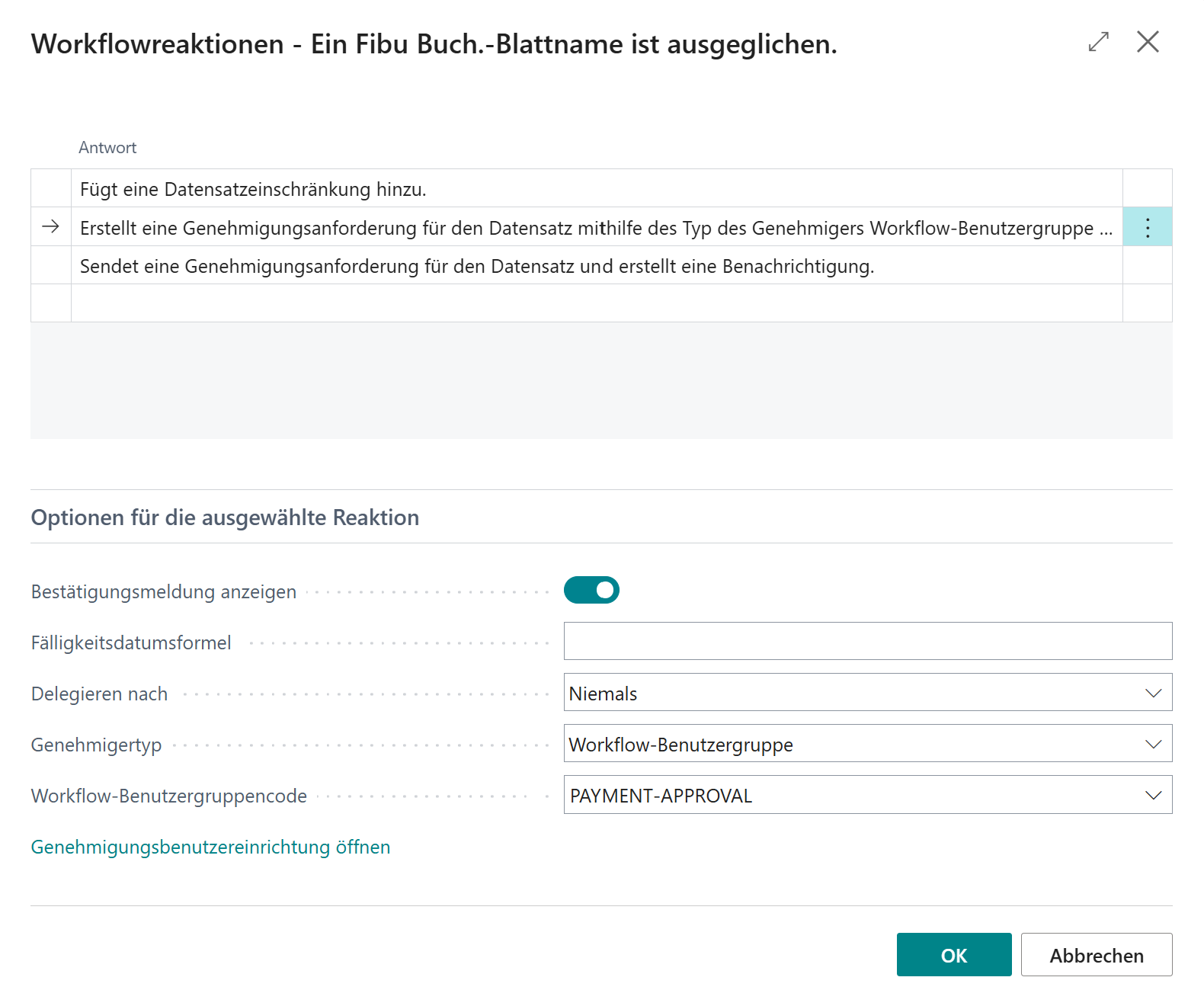
Die Verwendung des 4-Augen-Prinzips verlangt, dass **Workflow-Benutzergruppen**, anstelle einzelner Benutzer, zur Genehmigung verwendet werden.
#### Schritt-für-Schritt Anleitung
Gehen Sie wie folgt vor, um einen neuen Genehmigungsworkflow mit 4-Augen-Prinzip einzurichten:
1. Navigieren Sie zu **Workflow-Benutzergruppen** in der Suche von Microsoft Dynamics 365 Business Central.
2. Erstellen Sie eine neue Benutzergruppe (z.B. "Zahlungsgenehmiger").
3. Öffnen Sie die Workflow-Benutzergruppe und fügen Sie die Benutzer hinzu, die als Genehmiger fungieren sollen.
4. Navigieren Sie zu **Workflows** in der Suche von Microsoft Dynamics 365 Business Central.
5. Wählen Sie die Aktion **Neuer Workflow aus Vorlage**, um einen neuen Workflow zu erstellen.
6. Wählen Sie eine Vorlage zur Genehmigung Fibu Buch.-Blättern aus (z.B. "Fibu Buch.-Blattname - Genehmigungsworkflow").

7. Wählen Sie **Filterdetails anzeigen** für den Workflow-Schritt **Genehmigung von Fibu Buch.-Blattname wird angefordert.**
8. Legen Sie die Bedingungen für die Genehmigung fest und wählen Sie die **Vorlagenart** Zahlungen aus, um eine Freigabe von ausgehenden Zahlungen einzurichten.

9. Legen Sie die Anzahl der erforderlichen Genehmiger auf 2 oder mehr fest, um das 4-Augen-Prinzip zu aktivieren.
10. Wählen Sie **(+) Fügt eine Datensatzeinschränkung hinzu.** in der Spalte **Dann Antwort** in den Workflowschritten.
11. Wählen Sie den **Genehmigertyp** Workflow-Benutzergruppe aus und wählen Sie die zuvor erstellte Benutzergruppe (z.B. "Zahlungsgenehmiger") aus.

12. Bestätigen Sie die Auswahl mit **OK**.
13. Aktivieren Sie den Schalter **Aktiviert**, um den Workflow zu aktivieren.