import { Callout } from "zudoku/ui/Callout";
# Adressdaten initialisieren
Die Adressdaten-Initialisierung liest vorhandene Adressdaten in Batches in das Adressverzeichnis ein, ohne eine Adresse zu validieren.
Die Initialisierung betrifft nur 365 business Address Validation in Microsoft Dynamics 365 Business Central.
## Quelltabellen
Die Initialisierung liest die Adressdaten in dieser Reihenfolge aus folgenden Quelltabellen: Kontakt, Debitor, Kreditor, Verkaufsbelege, Einkaufsbelege, Ressource, Mitarbeiter, Lief.-an-Adresse und Auftragsadresse. Alternative Adressen werden **nicht** gelesen.
Die Initialisierung aktualisiert ausschließlich das Adressverzeichnis und die Verwendungsnachverfolgung. Es wird keine Adresse validiert. Bereits als *Validiert* oder *Manuell geprüft* markierte Adressdaten bleiben unverändert.
## Batchgröße konfigurieren
Die Anzahl der Datensätze, die je Batch aus einer Quelltabelle gelesen werden, legen Sie auf der [Einrichtung für Adressvalidierung](address-validation-setup.mdx) im Feld **Batchgröße für Initialisierung** fest.
- **Standardwert**: *1.000* Datensätze je Batch
- **Bereich**: *0* bis *100.000*. Ein Wert von *0* oder darunter wird nicht als „kein Batching“ ausgewertet, sondern fällt auf den Standardwert *1.000* zurück.
## Adressdaten-Initialisierung öffnen
1. Wählen Sie das Symbol **Suchen**, geben Sie **Adressdaten-Initialisierung** ein und öffnen Sie die Seite, oder wählen Sie auf der [Einrichtung für Adressvalidierung](address-validation-setup.mdx) die Aktion **Adressdaten-Initialisierung**.
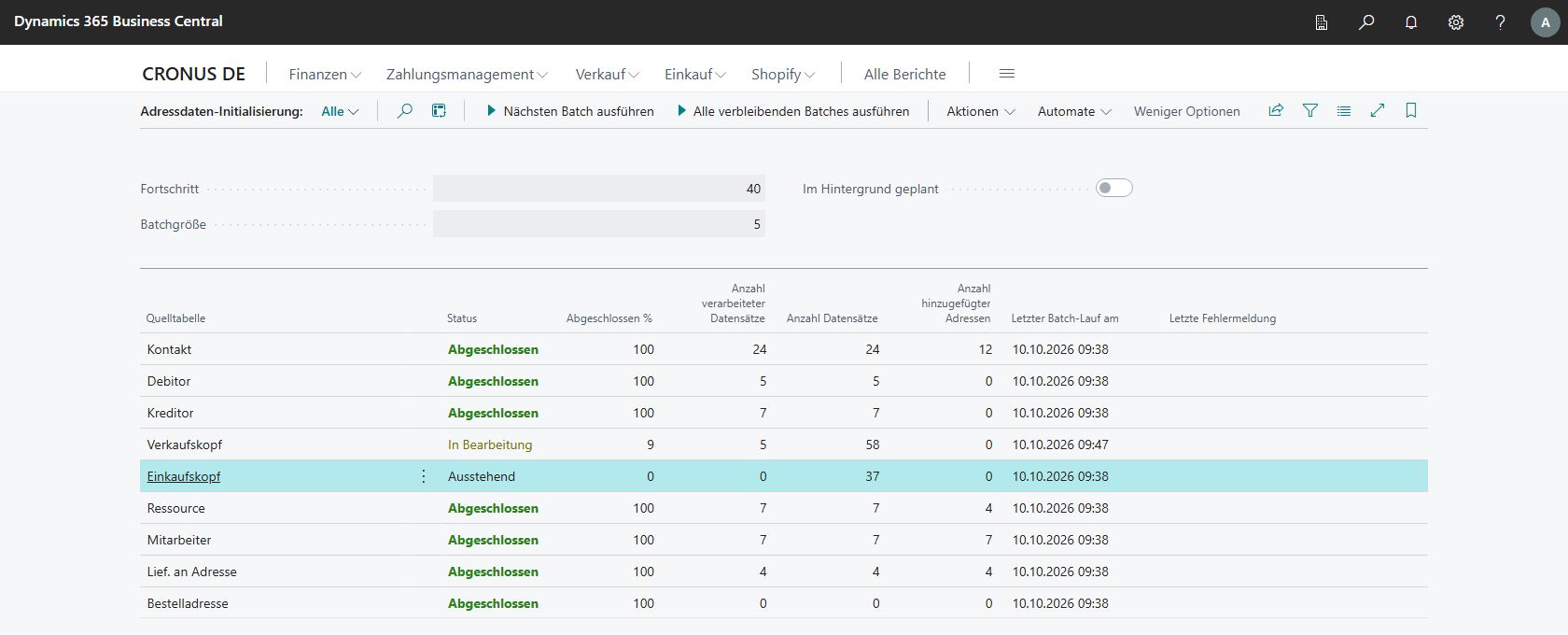
2. Oben auf der Seite zeigt der Bereich **Fortschritt** den Gesamtstand:
| Feld | Beschreibung |
|---|---|
| **Fortschritt** | Gesamtfortschritt der Initialisierung in Prozent. |
| **Batchgröße** | Anzahl der Datensätze, die je Batch aus einer Quelltabelle gelesen werden. Änderbar auf der Einrichtung für Adressvalidierung. |
| **Im Hintergrund geplant** | Gibt an, ob die Fortsetzung in einer Hintergrundsitzung geplant ist. |
3. Darunter zeigt die Liste für jede Quelltabelle:
| Feld | Beschreibung |
|---|---|
| **Quelltabelle** | Name der verarbeiteten Tabelle. |
| **Status** | Aktueller Verarbeitungsstatus, siehe unten. |
| **Abgeschlossen %** | Prozentualer Fortschritt der Quelltabelle. |
| **Anzahl verarbeiteter Datensätze** | Anzahl der bisher verarbeiteten Datensätze. |
| **Anzahl Datensätze** | Gesamtanzahl der zu verarbeitenden Datensätze. |
| **Anzahl hinzugefügter Adressen** | Anzahl der Adressen, die dem Adressverzeichnis hinzugefügt wurden. |
| **Letzter Batch-Lauf am** | Zeitpunkt, zu dem der letzte Batch verarbeitet wurde. |
| **Letzte Fehlermeldung** | Fehlermeldung des letzten fehlgeschlagenen Batches, nur bei Status *Fehlgeschlagen*. |
## Status-Übersicht
| Status | Beschreibung |
|---|---|
| **Ausstehend** | Die Quelltabelle wartet auf Verarbeitung. |
| **In Bearbeitung** | Die Quelltabelle wird gerade verarbeitet. |
| **Abgeschlossen** | Die Verarbeitung wurde erfolgreich abgeschlossen. |
| **Übersprungen** | Die Quelltabelle wurde übersprungen, zum Beispiel wegen fehlender Leseberechtigung. |
| **Fehlgeschlagen** | Die Verarbeitung ist fehlgeschlagen. Die Meldung steht im Feld **Letzte Fehlermeldung**. |
Ein fehlgeschlagener Batch einer Quelltabelle blockiert nicht die Verarbeitung der übrigen Quelltabellen. Sie können einen fehlgeschlagenen Batch nach Behebung der Ursache erneut ausführen.
## Verarbeitung starten, fortsetzen und im Hintergrund ausführen
In der Aktionsgruppe **Initialisierung**:
| Aktion | Beschreibung |
|---|---|
| **Nächsten Batch ausführen** | Liest den nächsten Batch Adressdaten aus den Quelltabellen. Es wird nur die konfigurierte Anzahl an Datensätzen verarbeitet, sodass die Aktion wiederholt werden kann, bis die Initialisierung abgeschlossen ist. |
| **Nächsten Batch für ausgewählte Quelltabelle ausführen** | Liest den nächsten Batch Adressdaten aus der ausgewählten Quelltabelle. |
| **Alle verbleibenden Batches ausführen** | Liest alle verbleibenden Adressdaten aus den Quelltabellen. Jeder Batch wird einzeln gespeichert, sodass die Initialisierung bei einer Unterbrechung an der Abbruchstelle fortsetzt. |
| **Im Hintergrund fortsetzen** | Setzt die Initialisierung in einer Hintergrundsitzung fort. Die Sitzung verarbeitet die verbleibenden Batches und plant sich selbst erneut, bis die Initialisierung abgeschlossen ist. |
Eine Hintergrundsitzung verarbeitet höchstens 5 Minuten lang Batches und plant sich danach, falls noch Arbeit offen ist, mit 1 Minute Verzögerung selbst erneut. Die Sitzung läuft über den Task Scheduler.
In der Aktionsgruppe **Verwalten**:
| Aktion | Beschreibung |
|---|---|
| **Ausgewählte Quelltabelle zurücksetzen** | Verarbeitet die ausgewählte Quelltabelle ab dem nächsten Batch erneut von Anfang an. Vorhandene Adressdaten werden nicht gelöscht. |
| **Ausgewählte Quelltabelle überspringen** | Schließt die ausgewählte Quelltabelle von der Initialisierung aus. Ihre Adressen werden dem Adressverzeichnis hinzugefügt, sobald sie verwendet werden. |
| **Initialisierung neu starten** | Verarbeitet alle Quelltabellen erneut von Anfang an. Vorhandene Adressdaten und der Validierungsstatus der Adressen werden nicht gelöscht. |
| **Nicht verwendete Adressdaten entfernen** | Entfernt Adressdaten, die nicht validiert sind und von keinem Datensatz mehr verwendet werden. Entfernte Adressen werden dem Adressverzeichnis erneut hinzugefügt, sobald sie verwendet werden. |
In der Aktionsgruppe **Zugehörig**:
| Aktion | Beschreibung |
|---|---|
| **Adressdaten** | Öffnet das Adressverzeichnis, das durch die Initialisierung gefüllt wird. |
| **Einrichtung für Adressvalidierung** | Öffnet die [Einrichtung für Adressvalidierung](address-validation-setup.mdx), um die Batchgröße zu ändern. |
Die Initialisierung verarbeitet Datensätze nicht doppelt. Ein erneuter Start setzt die Verarbeitung an der letzten gespeicherten Position fort.
## Bereinigung verwaister Datensätze
Beim Öffnen der Seite bereinigt die Initialisierung automatisch verwaiste Datensätze in den Tabellen der Adressdatenverwendung und des Adressdaten-Hashs. Seit Version 18.11 löscht die Initialisierung selbst keine Adressdaten mehr; validierte oder manuell geprüfte Status bleiben über eine Neuinitialisierung hinweg erhalten.
## Siehe auch
- [Einrichtung](index.mdx)
- [Einrichtung für Adressvalidierung](address-validation-setup.mdx)
- [Berechtigungen](permissions.mdx)